Visualizzazione post con etichetta ISP. Mostra tutti i post

mercoledì 2 settembre 2015

Primo esempio ATtiny85 Arduino

Come primo esempio utilizzeremo un programma pre-predefinito per Arduino, in modo da dimostrare il completo collegamento con la maggior parte dei comandi Arduino-ATtiny.

photo by http://goo.gl/QwXkNL


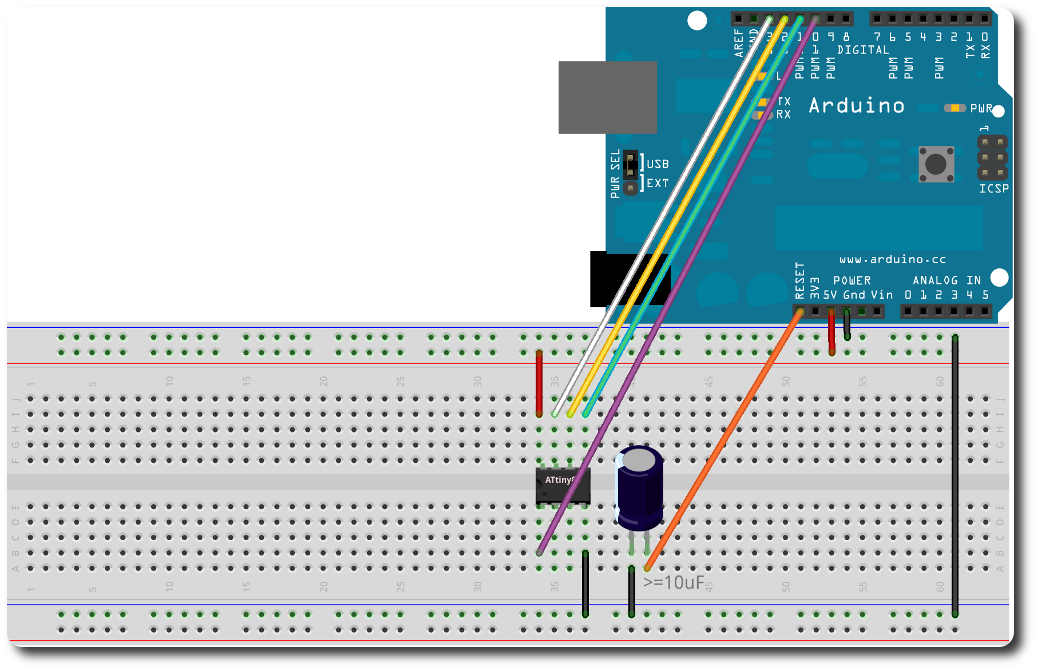
Per prima cosa colleghiamo correttamente la nostra ATtiny85 ad Arduino configurato come ISP, guida.

A questo punto, nell'Arduino IDE, selezioniamo File --> Esempi --> Basics --> Blink .

Ora cambiamo il pin a cui collegheremo il led e la nostra resistenza, da 13 a 0.

Ora seguendo gli accorgimenti NECESSARI di questa guida, colleghiamo un led ed una resistenza al pin 5 (fisico) della nostra ATtiny85.

A questo punto carichiamo il programma normalmente, come se lo volessimo caricare su Arduino.
L'ISP si prenderò la briga di caricarlo correttamente sulla nostra ATtiny85.

Il risultato? la foto qui in testa! il led inizierà ad accendersi e spegnersi secondo le indicazioni del nostro programma.


Riporto tutti i comandi Arduino riconosciuti anche dalla ATtiny85:

domenica 30 agosto 2015

PIN out / int ATtiny85

Vediamo rapidamente, tramite questa utilissima immagine, le uscite e gli ingressi della nostra ATtiny85.


Prima di tutto impariamo a leggere questa immagine.

Di necessario dobbiamo tener presente due indicazioni:
  • Pin utilizzabili da Arduino, quelli che useremo nell'IDE
    • Sono quelli nelle nei pallini verdi, rossi e blu.
  • Pin che indicano i piedini fisici del componente
    • Sono quelli all'interno del componente.
Per capire meglio come mai questa differenza sia NECESSARIA, vi riporto questo esempio.

Quando dobbiamo fisicamente collegare la nostra ATtiny85 ad Arduino impostato come ISP, dobbiamo far riferimento ai pin fisici del componente.
Questi sono quelli interni al componente, partono da 1, in alto a sinistra, scendono fino all'4, ricominciando dall'altra parte nel componente (dal basso verso l'alto).

Immaginiamo di collegare un led, i pin fisici 4 e 8 non sono utilizzabili, in quanto sono l'alimentazione.
Rimangono i pin 1,2,3,5,6,7.
Immaginiamo di collegare il led ( con la sua resistenza ) al pin fisico  2.

Quando andremo a definire, nell'Arduino IDE, quale pin è collegato al led, dovremo guardare i numeri al di fuori del componente, quelli colorati.
Il pin fisico 2 (dove c'è il led) è collegato al pin 3 dell'Arduino IDE.

Questo è il primo passo necessario per la corretta lettura di questa utilissima immagine guida.


Un ulteriore esempio degno di nota sono i pin fisici 2,3,7.
Se vogliamo utilizzarli come pin Analogici, dovremo chiamarli con i numeri rossi che iniziano per 'A' .
Mentre se vogliamo utilizzarli come pin Digitali, li chiameremo con i numeri blu.
I piedini PWM sono contrassegnati con il colore verde.

giovedì 20 agosto 2015

Arduino IDE e ATtiny85

Come abbiamo già visto in questo articolo possiamo programmare la nostra ATtiny85 utilizzando il nostro Arduino come Programmer (ISP) oppure utilizzando un programmer esterno ( esempio ).

La guida è identica per entrambi i casi.

Per prima cosa, rendiamo il nostro Arduino IDE in grado di "scrivere" sull'ATtiny85.
Git ufficiale del progetto


Nota: per questa procedura serve una versione dell'IDE d'Arduino almeno 1.6.4 o superiore.

Aggiunta boards ATtinyXX:

Apriamo il nostro Arduino IDE ed andiamo in "File" --> "preferences" .

 Qui troviamo un'icona di due finestrelle in basso a destra. Clicchiamoci.

Copiamo ed incolliamo nella casella questa stringa:

https://raw.githubusercontent.com/damellis/attiny/ide-1.6.x-boards-manager/package_damellis_attiny_index.json

Clicchiamo su "ok" e poi di nuovo "ok" per tornare all'IDE d'Arduino.

Ora sotto il menu "tools" --> "board" --> "boards manager"  andiamo a cercare ATtiny .

Installiamo questo pacchetto.

Chiudiamo quest'ultima finestra e tornando in "tools" --> "board" leggeremo ATiny; selezioniamola.
Sempre sotto "tools" --> "processor" selezioniamo ATtiny85.


Ora la guida si dirama:
  • Programmare ATtiny85 tramite Arduino ISP
    • Caricare sull'Arduino l'esempio "ArduinoISP".
    • Nell'Arduino IDE selezioniamo "tools" --> "programmer" --> "Arduino as ISP".
    • Guida al corretto collegamento tra Arduino ISP e ATtiny85.
    • Caricare il programma sull'ATtiny85.
  • Programmare ATtiny85 tramite programmer esterno
    • Seguiamo la guida data dal produttore del nostro programmer esterno.

domenica 16 agosto 2015

Bootloader e Programmer

Come abbiamo visto nella guida precedente stiamo parlando di microcontrollori, che sia quello montato su Arduino o una ATtiny85, entrambi hanno bisogno del Bootloader o Programmer.

Andiamo per ordine, cos'è un Programmer?
Un programmer è un piccolo dispositivo che permette di far comunicare un microcontrollore con il pc.
Pensateci, un oggetto con 8,16,24 pin, come lo collegate fisicamente al computer per programmarlo?
In sostanza vi sto dicendo che per programmare un microcontrollore serve un programmer.
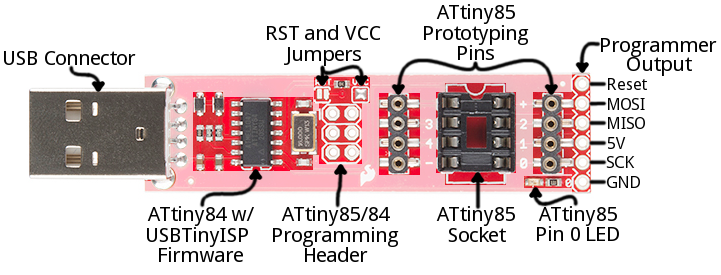
Per rendere meglio l'idea guardiamo questo comune programmer per ATtiny85.
Programmer per ATtiny85
Guardiamo i punti salienti:
La USB ci permette di collegarci al pc, l'ATtiny84 è un microcontrollore che fa da programmer (si nel programmer c'è un microcontrollore per programmare un microcontrollore XD ) ed il Socket dove andremo a mettere la nostra ATtiny85 da programmare.

Ma Arduino? Arduino non ha un programmer?
In effetti Arduino non ha un suo programmer, chi ha studiato e creato Arduino non voleva complicare la vita ai novizi, quindi si sono inventati il Bootloader.

Il bootloader è un software che incorpora due cose:
  • il codice del vostro programma
  • il programmer, per interfacciarsi con il pc
Il trucco sta tutto qui, quello che veniva fatto dal programmer ( il microcontrollore ATtiny84 ) ora viene fatto dal microcontroller d'Arduino. 
In somma, sparisce un microcontrollore per programmare Arduino.
La domanda sorge spontanea, ma perchè devo utilizzare un programmatore? sarà ben più comodo e furbo come fa Arduino?

Arduino ha molta memoria rispetto ad una ATtiny85, 32 KB contro 8 KB della ATtiny, se pensiamo d'incorporare nel codice anche il bootloader sprechiamo troppa memoria!
Ed ecco spiegato il motivo per il quale si usa un programmatore per programmare un'ATtiny.


Quindi devo comprare un programmer per utilizzare l'ATtiny85?

Fortunatamente no, possiamo istruire Arduino come un programmer!

Nella successiva guida vedremo come farlo nei dettagli, per poi crearne una versione più evoluta e comoda.