Questi sono quelli interni al componente, partono da 1, in alto a sinistra, scendono fino all'4, ricominciando dall'altra parte nel componente (dal basso verso l'alto).
Immaginiamo di collegare un led, i pin fisici 4 e 8 non sono utilizzabili, in quanto sono l'alimentazione.
Rimangono i pin 1,2,3,5,6,7.
Immaginiamo di collegare il led ( con la sua resistenza ) al pin fisico 2.
Quando andremo a definire, nell'Arduino IDE, quale pin è collegato al led, dovremo guardare i numeri al di fuori del componente, quelli colorati.
Il pin fisico 2 (dove c'è il led) è collegato al pin 3 dell'Arduino IDE.
Questo è il primo passo necessario per la corretta lettura di questa utilissima immagine guida.
Un ulteriore esempio degno di nota sono i pin fisici 2,3,7.
Se vogliamo utilizzarli come pin Analogici, dovremo chiamarli con i numeri rossi che iniziano per 'A' .
Mentre se vogliamo utilizzarli come pin Digitali, li chiameremo con i numeri blu.
I piedini PWM sono contrassegnati con il colore verde.
Come abbiamo già visto in questo articolo possiamo programmare la nostra ATtiny85 utilizzando il nostro Arduino come Programmer (ISP) oppure utilizzando un programmer esterno ( esempio ).
La guida è identica per entrambi i casi.
Per prima cosa, rendiamo il nostro Arduino IDE in grado di "scrivere" sull'ATtiny85.
Git ufficiale del progetto
Nota: per questa procedura serve una versione dell'IDE d'Arduino almeno 1.6.4 o superiore.
Aggiunta boards ATtinyXX: Apriamo il nostro Arduino IDE ed andiamo in "File" --> "preferences" .
Qui troviamo un'icona di due finestrelle in basso a destra. Clicchiamoci.
Copiamo ed incolliamo nella casella questa stringa:
Questa penna nata su kickstarter, è una semplice versione "manuale" d'una stampante 3D.
Per non perdere troppo tempo nella descrizione della penna, non compete a questo post, vi lascio un video autoesplicativo:
Ma guardiamo più da vicino questa penna:
Sul lato di questa penna troviamo 3 forellini, partendo da destra verso sinistra:
Pin 0 = GND
Pin 1 = Slow
Pin 2 = Fast
Collegando con un cavetto questi Pin, a coppie per chiudere il circuito, abbiamo queste combinazioni:
GND + Slow = la penna estrude in Slow
GND + Fast = la penna estrude in Fast
GND + GND = combinazione impossibile, non ci si riesce fisicamente!
Fast + Slow o Slow + Fast = nessun effetto, non utilizzata
Fast + Slow + GND = modalità Reverse
Quindi, solo le combinazioni verdi hanno senso, le altre no. In totale 4.
La domanda sorge spontanea, Fast, Slow e lo STOP? Basta non chiudere il circuito. Quindi collegare GND a nessun altro Pin.
Questo articolo nasce per poter collegare ad un Arduino, o in generale ad un controllore, che controlli automaticamente, secondo un programma, la nostra penna.
Bene, in sostanza dobbiamo collegare queste coppie per avere le 4 combinazioni essenziali.
Per farlo utilizziamo un transistor.
Il principio di funzionamento è questo, il circuito è in ON ( immagine a sinistra ) quando Arduino manda un comando HIGH , +5 V.
Questo stato equivale a collegare due Pin, appunto in coppia.
L'opposto è il circuito in OFF ( immagine di destra ), quando Arduino manda un comando LOW, 0 V.
Sfruttando questo principio ho creato questo circuito con due transistor:
Arduino manda un segnale di HIGH o LOW sui Pin 8 e 7 . Mandando l'impulso HIGH si accende il transistor collegato a quel pin, mandano l'impulso LOW si spegne quel transistor al pin collegato.
Non accendendo nessun transistor ho la condizione di STOP.
Il codice ed il circuito relativo lo troverete sul mio GIT a questo indirizzo:
Il passaggio successivo per il controllo del braccio robotico è l'utilizzo del modulo Maestro per i movimenti ed il modulo HC-06 per la gestione bluetooth.
Ovviamente è fortemente consigliato aver seguito le guide per il controllo del modulo HC-06: http://goo.gl/JY0qrp
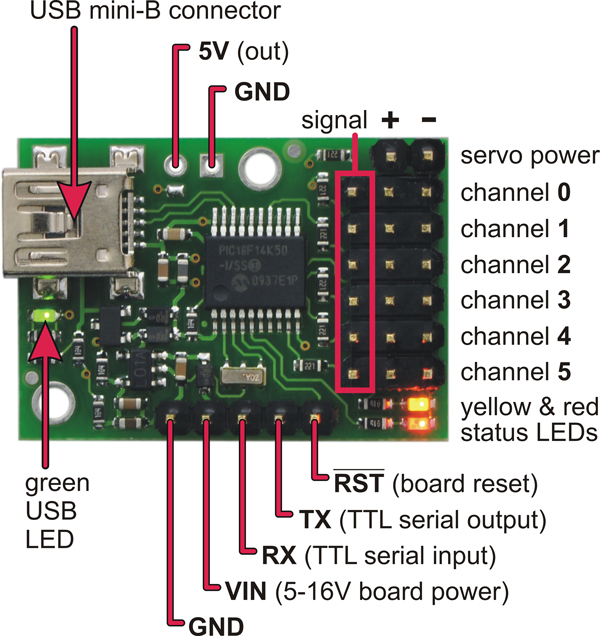
Lo schematico riportato sopra illustra tutti i collegamenti necessari per l'utilizzo.
Per prima cosa dobbiamo cambiare la BAUD del nostro modulo bluetooth, riprendiamo la guida: http://goo.gl/SV2Rym colleghiamo il modulo HC-06 come indicato nella guida linkata ed utilizzando il comando: AT+BAUD5 andiamo a cambiare la BAUD da 9600 a 19200 .
Abbiamo ora cambiato la frequenza alla quale il nostro modulo bluetooth risponde, ora fissata a 19200.
Ricordo che nell'esempio su GIT HC-06_AT va cambiata la frequenza di risposta alla riga 19.
Ora è tutto pronto per caricare il codice necessario, lo trovate qui: https://goo.gl/Uzz1sJ sotto la cartella "HC-06__Me_Arm__BT" .
Il codice è commentato, quindi potrete seguire passo passo il funzionamento.
Riporto un breve riassunto d'utilizzo:
Alla pressione del tasto 'a' vi verrà dato un messaggio di benvenuto.
Selezionando uno dei 4 motori disponibili, il primo a partire da 0, vi verrà comunicato il motore scelto.
Con i tasti 'j' e 'l' rispettivamente, si incrementerà o decrementerò il valore dedicato alla posizione del servo precedentemente selezionato.
Impariamo ad utilizzare il modulo HC-06 Bluetooth da interfacciare con il nostro Arduino.
Come ormai è a tutti noto, i moduli Bluetooth sono ormai ovunque, con la loro semplicità d'utilizzo e connessione.
Infatti ogni qualvolta vogliamo collegarci ad un dispositivo Bluetooth ci basta cercarlo e collegarci direttamente. Al massimo verrà richiesta una password di sicurezza.
Qualunque modulo Bluetooth si occupa di gestire correttamente la trasmissione da dispositivo a dispositivo a dispositivo, dando l'impressione all'utilizzatore di non aver nulla che lo divide tra il mittente ed il destinatario.
HC-05 o HC-06 ?
Ci sono diversi modelli di moduli HC-0x in circolazione, i più recenti e comuni sono i modelli 05 e 06.
Questi modelli sono identici, stesso chip, ma montano una versione diversa di firmware.
In questa guida si parlerà del modello più recente, l'HC-06.
Collegamento e settaggi:
Il primo passo è il corretto collegamento, in quanto una delle porte, quella di RXD, riceve segnali a 3.3V e non a 5V come Arduino genera.
Come risolvo?
Per risolvere il problema si utilizza un partitore resistivo. Il rapporto di partizione è R2=2*R1 .
Una volta collegato tutto correttamente carichiamo un programma di prova e settaggio, lo trovate a questo indirizzo, sotto "HC-06_AT" : https://goo.gl/CX1fiC
Una volta caricato, apriamo la nostra seriale d'Arduino e digitiamo "AT", senza apici e maiuscolo.
Se il dispositivo ci risponderò con "OK" il collegamento è avvenuto con successo.
Riporto qui sotto una serie di comandi compatibili con la versione HC-06:
AT
OK
Used to verify communication
AT+VERSION
OKlinvorV1.8
The firmware version (version might depend on firmware)
AT+NAMExyz
OKsetname
Sets the module name to “xyz”
AT+PIN1234
OKsetPIN
Sets the module PIN to 1234
AT+BAUD1
OK1200
Sets the baud rate to 1200
AT+BAUD2
OK2400
Sets the baud rate to 2400
AT+BAUD3
OK4800
Sets the baud rate to 4800
AT+BAUD4
OK9600
Sets the baud rate to 9600
AT+BAUD5
OK19200
Sets the baud rate to 19200
AT+BAUD6
OK38400
Sets the baud rate to 38400
AT+BAUD7
OK57600
Sets the baud rate to 57600
AT+BAUD8
OK115200
Sets the baud rate to 115200
AT+BAUD9
OK230400
Sets the baud rate to 230400
AT+BAUDA
OK460800
Sets the baud rate to 460800
AT+BAUDB
OK921600
Sets the baud rate to 921600
AT+BAUDC
OK1382400
Sets the baud rate to 1382400
Perchè dovrei voler cambiare la "baud rate" del mio dispositivo?
L'HC-06 può cambiare la sua risposta ad una frequenza ben definita, magari sulla classica 9600 abbiamo collegato un altro modulo, ed Arduino può non essere in grado di distinguere i segnali dei diversi dispositivi.
Per questo motivo possiamo regolare la risposta in una certa baud rate del nostro HC-06 .
Una volta impartito un comando di posizione maestro.setTarget il programma non attende il tempo effettivo necessario al braccio per arrivare fisicamente a quella posizione, ma esegue immediatamente la funzione successiva, in questo caso delay(3000) .
Questo si traduce nel fatto che il braccio non aspetterà realmente 3 secondi prima della posizione successiva.
Per poter sviare a questo non piccolo inconveniente si utilizza un'altra funzione offerta dalla Maestro library, Get Moving State. Questa funzione attende l'effettivo completamente del movimento da parte del braccio, prima d'eseguire la funzione successiva.
Proviamo a modificare il primo esempio visto aggiungendo questa nuova funzione:
Riassumendo la funzione maestro.getMovingState() è sempre accoppiata alla funzione maestro.setTarget per attendere l'effettivo completamento del movimento da parte del braccio.
void loop() { //con la funzione setSpeed imposto il numero del motore, la sua velocità maestro.setSpeed(0, 20);
//con la funzione setAcceleration imposto il numero del motore, la sua accelerazione . Questo numero è compreso tra 0 ( accelerazione massima ) e 255 maestro.setAcceleration(0, 200);
//con la funzione setTarget imposto una posizione al motore, tipicamente tra 4000 e 8000 maestro.setTarget(0, 6000); delay(3000); //aspetto 3 secondi prima di passare alla prossima posizione
maestro.setTarget(0, 4000); delay(3000); //aspetto 3 secondi prima di passare alla prossima posizione }
Possiamo modificare diversi parametri, in questo esempio, per il singolo Servo:
il numero del motore da comandare
la sua velocità
la sua accelerazione
E' molto utile ed istruttivo capire cosa cambia il movimento del braccio al variare di questi parametri da noi fissati. Il passo immediatamente successivo è proprio il controllo di più motori contemporaneamente:
/* L'esercizio mostra il movimento di 3 motori contemporanemanete, con relative accellerazioni e velocità. */
void loop() { //con la funzione setSpeed imposto il numero del motore, la sua velicità maestro.setSpeed(0, 20); maestro.setSpeed(1, 10); maestro.setSpeed(2, 10); //con la funzione setAcceleration imposto il numero del motore, la sua accellerazione . Questo numero è compreso tra 0 ( accelerazione massima ) e 255 maestro.setAcceleration(0, 200); maestro.setAcceleration(1, 200); maestro.setAcceleration(2, 200);
//con la funzione setTarget imposto una posizione al motore, tipicamente tra 4000 e 8000 maestro.setTarget(0, 6000); maestro.setTarget(1, 4000); maestro.setTarget(2, 4000); delay(3000); //aspetto 3 secondi prima di passare alla prossima posizione
Per prima cosa occupiamoci delle prime connessioni che ci forniranno una configurazione "base" per i nostri test e prove durate la programmazione.
Con queste connessioni saremo in grado di alimentare correttamente ogni componente, dal Maestro fino a tutti i motori utilizzati. Rimane da collegare la USB che alimenta e comanda Arduino.
I motori sono connessi uno sotto l'altro nell'apposita parte dedicata, per maggiori informazioni sul collegamento vi riporto l'immagine seguente:
Installazione ed uso della Maestro library
Per prima cosa procuriamoci l'ultima versione dell'IDE d'Arduino dal sito ufficiale: http://goo.gl/JuskT
Una volta scaricato, scompattiamo il file "tar.xz" e apriamo la cartella appena scompattata.
Cliccando con il destro sul file denominato "arduino" , proprietà, permessi ed abilitiamo l'opzione esegui.
Ora basterà premere due volte sul file "arduino" per avviare l'eseguibile.
Un'opzione da eseguire per abilitare le porte USB per Arduino è la seguente, aprite il terminale e digitate:
sudo usermod -aG dialout <myuser>
Ricordatevi di sostituire la scritta in rosso con il nome del vostro user.
A questo punto l'IDE sarà pronto per ogni esigenza.
Scarichiamo la libreria apposita per il nostro Maestro in questo modo:
Eseguiamo "Arduino", Sketch->Include Library->Manage Libraries . A questo punto si aprirà una finestra con una funzione cerca, usiamola scrivendo: "PololuMaestro" . Installiamo il pacchetto trovato.
A questo punto avremo a disposizione non solo la libreria, ma anche alcuni utili esempi.
Il progetto braccio robotico nasce dell'idea di voler utilizzare al meglio il mio Arduino e Raspberry Pi per progetti o sviluppi futuri in diversi campi. Diciamolo, dopo poco ci si scoccia ad usare Arduino e la Raspberry Pi per accendere o spegnere led!
L'idea è quella di poter avere un modulo, un braccio in questo caso, pilotato da diversi motori per svolgere le più svariate funzioni, sempre mantenendo la compatibilità con i diversi moduli ( shell ) Arduino e Raspberry Pi.
In questa prima fase, il montaggio, reperiamo tutto il necessario per il controllo e la connessione del braccio robotico.
Per la base del braccio ho trovato molto interessante il progetto open source "MeArm", recuperabile a questo indirizzo : http://goo.gl/sxX13z
Scaricato il disegno, si può decidere di stamparlo in 3D oppure tagliarlo su d'un foglio di plexiglas con un taglio laser. Una volta stampato/tagliato tutti i componenti , basterà utilizzare questa guida passo passo per il montaggio: http://www.instructables.com/id/Pocket-Sized-Robot-Arm-meArm-V04/
Per quanto riguarda i motori il progetto è sagomato con i motori tipo SERVO con queste dimensioni: http://goo.gl/j3gDnt Non importa la marca del servo, la potenza o altro, conta solo la dimensione compatibile con il progetto.
Per le viti, attenersi alla guida passo passo; alcune di queste M3 non sono di comune uso, meglio trovare un rivenditore specializzato in viti vicino a casa propria .
Connessione e controllo
Una volta assemblato il tutto , ci troviamo con 4motori da comandare in PWM, con un numero di porte da occupare su Arduino considerevolmente alto. Analizziamo un modo molto più elegante e funzionale per il controllo dei motori.
Questo controller è comodo per controllare servo di diversa dimensione ed in numero elevato, oltre ad averne una miglior gestione. Per comandare questo controller sono necessari solo due pin d'Arduino. Per controllare il corretto funzionamento del controller utilizzare questa libreria completa d'ogni funzione disponibile : https://github.com/pololu/maestro-arduino
Prossimamente scriverò qualche articolo con qualche riga di codice per comprendere meglio l'interfaccia tra controller e SERVO.
Per questione di comodità ho deciso di scrivere due semplici script, uno per collegare rapidamente pc e Raspberry tramite il comando ssh ed uno direttamente sul Raspberry con i comandi più utili.
Raspberry connection script:
Riposto qui lo script, vi basterà copiarlo in un file di testo e cambiare l'estensione da .txt a .py .
#!/usr/bin/python import os print 'Raspberry connection script' os.system("ssh pi@IP_RASPBERRY")
Ricordate di cambiare IP_RASPBERRY con l'indirizzo del vostro raspberry.
Salvate il tutto, cambiate successivamente l'estensione da .txt a .py .
Per renderlo subito eseguibile lo script clicchiamo con il destro, proprietà, permessi, mettiamo la spunta nell'ultima riga "esecuzione".
Una volta avviato vi verrò chiesto d'inserire la vostra password, e si collegherà automaticamente.
Raspberry Transmissionscript:
Questo script va scritto direttamente sul nostro raspberry, colleghiamoci tramite lo script appena scritto qui sopra ed iniziamo.
Creiamo lo script con il comando:
sudo nano transmission
ora copiamo lo script riportato qui sotto:
----------
 #!/usr/bin/python
 #code by Dave Calaway http://goo.gl/7yt8Lf
 import os
 print 'Transmission script'
 while True:
  numero = int( raw_input('1 stop\n2 edit .json\n3 load setting\n4 reload transmission\n0 exit\n') )
  if numero == 1:
  os.system("sudo /etc/init.d/transmission-daemon stop")
  if numero == 2:
  os.system("cd /etc/transmission-daemon && sudo nano settings.json")
  if numero == 3:
  os.system("sudo /etc/init.d/transmission-daemon reload")
  if numero == 4:
  os.system("sudo /etc/init.d/transmission-daemon restart")
  if numero == 0:
  break
 print 'bye :D'
Ora salviamo premendo CTRL+O, invio per confermare il nome ed in fine CTRL+X per uscire dall'editor.
Ora proviamo ad avviarlo, scriviamo:
python transmission
ora seguiamo le informazioni a monitor. Ogni volta che ci collegheremo al Raspberry lo script sarà li e pronto per essere avviato con il comando sopra citato.
Teniamo fede all'immagine riportata qui sopra:
L'hard disk in fondo all'immagine è il nostro Raspberry con il nostro NAS ( hardisk ) attaccato e tramite un dispositivo di rete - tipicamente router - possiamo comandare e visionare il nostro Raspberry.
Abbiamo già studiato nelle guida: Connessione VNC , comandi & desktop in remoto
come collegarci e comandare il Raspberry, questa operazione è possibile da tutti i computer della rete - a patto di configurare ogni uno -
Mettiamo il caso che, il vostro Raspberry con NAS è in cantina, abbiamo terminato il download e vogliamo vederci il nostro file, dobbiamo scendere fino in cantina a prendere la NAS ( ? ).
Questo processo è assasi scomodo, perchè non condividere questa NAS con tutta la rete!
In nostro aiuto arriva il software Samba, che ci permetterà di condividere la nostra NAS con tutta la rete.
Per prima cosa colleghiamoci al Raspberry:
ssh pi@indirizzo_IP_Raspberry
Installiamo Samba:
sudo apt-get install samba samba-common-bin
Configuriamola correttamente:
cd /etc/samba
sudo nano smb.conf
Scorriamo fino alla sezione
##### Authentication #####
Nella riga
# security = user
Cancelliamo il cancelletto - # - Al termine salviamo premendo CTRL+O, invio per confermare il nome ed in fine CTRL+X per uscire dall'editor. Ora impostiamo il nome utente e la password, ci serviranno per collegarci dagli altri computer della rete.
Riavviamo Samba:
sudo /etc/init.d/samba restart
sudo smbpasswd -a pi
Nel caso abbiate cambiato il nome utente del vostro Raspberry mettetelo al posto del nome in rosso, altrimenti pi è quello di default.
Vi verrà chiesto d'inserire una password per accedere al NAS, ovviamente la password è a vostra scelta! Va reinserita due volte, per certificare la corretta scrittura.
Quando abbiamo eseguito la formattazione del nostro dispositivo configurazione nas abbiamo dato come formato di formattazione Ext4, il più comune ed utilizzato sotto Linux.
Purtroppo questo formato non è visibile sotto macchine Windows o Mac, infatti quando inserirete il vostro dispositivo in un computer con OS non Linux, vi chiederà di formattarlo non rendendolo accessibile ne leggibile.
Vorrei ricordarvi che Linux può leggere tutti i formati, quindi il metodo migliore - a mio parere - è quello di spostare direttamente i file da un dispositivo Ext4 ad un dispositivo compatibile con Windows e Mac.
Da Samba: Visualizzare il NAS da qualsiasi computer delle LAN: Samba
Da macchina con OS Linux: Inseriamo sia il dispositivo Ext4 che quella compatibile con Windows e Mac, spostiamo semplicemente i file da una parte all'altra.
Come ho ricordato nella guida Settaggi avanzati settings.json - punto 1 - il primo fattore per l'aumento del download è l'apertura delle porte di comunicazione.
Sostanzialmente il software, le applicazioni , comunicano con l'hardware tramite apposite porte, chiamate in gergo tecnico SUP.
Ogni connessione è caratterizzata da 2 importanti fattori: uno l'indirizzo IP ed l'numero di porta. E' indispensabile definire questi due valori per poter usufruire a pieno della potenza del protocollo torrent.
Indirizzo IP statico
Per prima cosa dobbiamo impostare l'indirizzo IP statico al nostro Raspberry.
Ogni volta che si collega un nuovo dispositivo alla nostra LAN, dobbiamo dargli un nome, nel caso d'una macchina un'indirizzo IP. Questo numerino identifica la macchina nella nostra rete - è di fatto il suo nome - di modo che quando arrivino pacchetti per lui, non si perda tempo a rintracciarlo ogni volta.
Nel caso vada via la luce, il router ridarà da zero i nomi ai dispositivi della LAN, e non è detto che riassegni gli stessi valori! In questo modo il nostro Raspberry cambierà indirizzo - nome - costringendoci a cambiare l'indirizzo IP impostato nelle guide viste in precedenza!!
Quindi con questa funzione diremo alla macchina di non farsi dare un indirizzo a caso, ma sempre lo stesso.
Conosciamo già questo indirizzo IP del Raspberry, lo abbiamo cercato nella guida Connessione VNC, comandi & desktop in remoto e lo utilizziamo tutt'ora per raggiungere ed impartire ordini al Raspberry.
Colleghiamoci al Raspberry:
ssh pi@indirizzo IP Raspberry
Ora cerchiamo tutti gli indizi utili:
sudo ifconfig
In questa schermata cerchiamo l'indirizzo IP del nostro Raspberry, poi la sua mascchera o mask, essa è composta da da 4 gruppi di cifre - come l'IP - ma è composta prevalentemente da 255. Esempio: 255.255.255.0
Ricapitolando, ora conosciamo l'indirizzo IP e la maschera del nostro Raspberry.
Ora diamo il comando:
route
Compariranno diverse informazioni, tenete nota dell'indirizzo nella colonna gateway alla riga default. Questo è l'IP del nostro router - il suo nome - .
Ricapitolando, ora conosciamo: IP e maschera Raspberry e l'IP del nostro router.
Ora andiamo ad utilizzare queste informazioni:
cd /etc/network
sudo nano interfaces
Vi si dovrebbe aprire una pagina simile a questa:
auto lo iface lo inet loopbackiface eth0 inet dhcp allow-hotplug wlan0iface wlan0 inet manualwpa-roam /etc/wpa_supplicant/wpa_supplicant.confiface default inet dhcp
Vi segno in rosse le modifiche da applicare, in blu le righe da aggiungere, in verde gli indirizzi da inserire:
auto lo
iface lo inet loopback
#iface eth0 inet dhcp
auto eth0
iface eth0 inet static
address IP_Raspberry
gateway IP_router
netmask marchera_Raspberry
allow-hotplug wlan0
iface wlan0 inet manual
wpa-roam /etc/wpa_supplicant/wpa_supplicant.conf
iface default inet dhcp
Al termine salviamo tutto con: CTRL+O, invio per confermare il nome ed in fine CTRL+X per uscire.
Ora riavviamo il Raspberry:
sudo reboot
Per verificare il corretto funzionamento usiamo il comandi PING:
ping google.it
Se riceviamo risposta con tante stringhe una dietro l'altra, allora è tutto perfettamente funzionale! Fermiamo il ping con CTRL+C.
Esempio di ping:
PING google.it (74.125.232.152) 56(84) bytes of data. 64 bytes from mil02s05-in-f24.1e100.net (74.125.232.152): icmp_seq=2 ttl=54 time=8.57 ms 64 bytes from mil02s05-in-f24.1e100.net (74.125.232.152): icmp_seq=3 ttl=54 time=7.98 ms 64 bytes from mil02s05-in-f24.1e100.net (74.125.232.152): icmp_seq=4 ttl=54 time=8.55 ms 64 bytes from mil02s05-in-f24.1e100.net (74.125.232.152): icmp_seq=5 ttl=54 time=7.78 ms ^C --- google.it ping statistics --- 5 packets transmitted, 4 received, 20% packet loss, time 4012ms rtt min/avg/max/mdev = 7.785/8.225/8.576/0.360 ms
Porte di comunicazione
Ora configuriamo le porte utilizzando l'enorme contributo di questo sito:
Cerchiamo la marca del nostro dispositivo, successivamente il modello ed in fine il protocollo transmission.
Seguiamo la guida a monitor per la configurazione delle porte.
Ricordatevi che abbiamo già impostato l'IP statico e l'indirizzo IP del vostro dispositivo è quello del Raspberry!
Ora dobbiamo dire a transmission quale porta usare. Riavviamo il router - basta spegnerlo e riaccenderlo - successivamente torniamo al terminale del nostro Raspberry:
ssh pi@indirizzo IP Raspberry
alla configurazione del nostro transmission nel file "settings.json":
sudo /etc/init.d/transmission-daemon stop
cd /etc/transmission-daemon
sudo nano settings.json
Cerchiamo la riga:
"peer-port": nostra_porta,
Inseriamo il numero della nostra porta al posto di nostra_porta.
Ora salviamo premendo CTRL+O, invio per confermare il nome ed in fine CTRL+X per uscire dall'editor.
Ora riavviamo transmission:
sudo /etc/init.d/transmission-daemon reload
sudo /etc/init.d/transmission-daemon restart
Per testare la porta utilizziamo il programma transmission remote gui, in alto premiamo la piccola chiave inglese, scheda network, sotto "incoming port" troveremo la nostra porta impostata.
Ora premiamo su "test port", se il test darà successo l'operazione è andata a buon fine!
Come per qualsiasi download come si rispetti, la prima domanda che ci si pone è la seguente:
Come incremento la mia velocità di download?
Questa domanda ha diverse risposte, più o meno facili per ogni applicazione o mezzo trasmissivo, ma noi ci fermeremo a risolvere il problema dal punto di vista dei torrent.
Ogni software torrent applica un protocollo di base, per permettere la comunicazione anche tramite di gestione torrent diversi, il quale ha sempre - chi più chi meno - le stesse impostazioni.
Quindi tutte le impostazioni e i calcoli che volgeremo saranno utili non solo per transmission daemon, ma anche per qualsiasi altro software torrent.
1.Prima tra tutte, le porte per la comunicazione.
Ebbene si, se dobbiamo essere sinceri e pensare quale tra le diverse soluzioni da il maggior download è proprio questa, l'impostazione delle porte.
Ogni software dialoga con un'infrastruttura di rete - ubuntu con il vostro computer per intenderci, software con hardware - ed ogni qualvolta deve comunicare in internet ha bisogno di seguire protocolli rigidi di trasmissione.
Le porte sono vie preferenziali per lo scambio di informazioni, quindi anche dei torrent.
Ho preferito scrivere una guida a parte per poter analizzare meglio le diverse problematiche raggiungibile a questo indirizzo:
2. Limiti di download e upload
Torrent ha due settaggi molto importanti che riguardano il download e l'upload, rispettivamente quanto noi scarichiamo e quanto noi carichiamo. Il vero valore importante è l'upload, in quanto se troppo elevato, non limitato superiormente, compromette la velocità dell'intera connessione.
Per poter comprendere meglio questi valori utilizziamo questi sito:
NB: Eseguiamo il test di velocità; ricordatevi di spegnere eventuali programmi di download che avete acceso sulla vostra linea, invalideranno questo risultato!
I risultati sono due, appunto il vostro download ed upload. Analizziamoli:
Entrami sono espressi in Mega bit per secondo [ Mbps ] , a noi serve convertire questi valori in Kilo bit per secondo [ Kbps ]. Per convertire da M a K moltiplichiamo il nostro valore per 100. Esempio, upload : 0.200 Mbps ----> x 100 ------> 200 Kbps
Ora colleghiamoci al nostro terminale del Raspberry:
ssh pi@indirizzo raspberry
Andiamo nelle impostazioni:
sudo /etc/init.d/transmission-daemon stop
cd /etc/transmission-daemon
sudo nano settings.json
Ora cerchiamo la riga denominata:
"speed-limit-up: numero,
Andiamo a sostituire numero - senza cancellare ne spostare null'altro! - con il nostro valore di upload in Kbps diviso 10. Nel caso di questa guida il numero è: 200 Kbps /10 = 20
speed-limit-up: 20
Ora controlliamo che questa riga contenga il " true ":
"speed-limit-up-enabled": true,
Ora salviamo premendo CTRL+O, invio per confermare il nome ed in fine CTRL+X per uscire dall'editor.
Ora riavviamo transmission:
sudo /etc/init.d/transmission-daemon reload
sudo /etc/init.d/transmission-daemon restart
Come stavo dicendo il download è un fattore secondario, in quanto qualsiasi programma torrent lavora al meglio delle proprie condizioni. Tipicamente il download è lasciato libero di correre al massimo e non necessita d'un valore massimo come l'upload.
Comunque sia, se ritenete necessario inserire un valore di guardia anche nel download vi mostrerò come fare: torniamo nelle impostazioni:
sudo /etc/init.d/transmission-daemon stop
cd /etc/transmission-daemon
sudo nano settings.json
Ora cerchiamo la riga denominata:
"speed-limit-down": numero,
Inseriamo qui il nostro numero massimo in Kbps che desideriamo non far superare al torrent.
Controlliamo che questa riga contenga il valore " true" :
"speed-limit-down-enabled": true,
Ora salviamo premendo CTRL+O, invio per confermare il nome ed in fine CTRL+X per uscire dall'editor.
Ora riavviamo transmission:
sudo /etc/init.d/transmission-daemon reload
sudo /etc/init.d/transmission-daemon restart
Questo valore è da impostare solo se ne avrete un reale bisogno, in quanto il suo valore è specifico per il vostro scopo.
3.Settaggio di finezza
Volendo essere precisi fino in fondo, ci sono ancora dei valori di finezza che possono essere settati. Io li ritengo secondari per il 90% degli utenti. Mi limiterò a riportare questi valori che sono riportati nella guida ufficiale di transmission: