Visualizzazione post con etichetta collegamento. Mostra tutti i post

giovedì 23 giugno 2016

Controllo DC motor con encoder e L293D

Ormai i motori Servo motori si trovano ovunque, ma cosa possiamo dire dei motori DC?
Che differenze fondamentali bisogna tener ben presente per utilizzare un motore DC rispetto ad un Servo?

sabato 26 marzo 2016

Line follower con shield motor V1

Una soluzione molto elegante e funzionale per costruire un Line Follower è utilizzando una shield apposita.

Richiami alla guida di base del Line Follower: http://goo.gl/vu5qLC

Questa guida tratterà la Motor Shield Arduino più comune: http://goo.gl/511XCM


La sua vera potenzialità è l'integrazione con la libreria AdaFruit Motor Shield: https://goo.gl/6EcJiH

mercoledì 2 settembre 2015

Primo esempio ATtiny85 Arduino

Come primo esempio utilizzeremo un programma pre-predefinito per Arduino, in modo da dimostrare il completo collegamento con la maggior parte dei comandi Arduino-ATtiny.

photo by http://goo.gl/QwXkNL


Per prima cosa colleghiamo correttamente la nostra ATtiny85 ad Arduino configurato come ISP, guida.

A questo punto, nell'Arduino IDE, selezioniamo File --> Esempi --> Basics --> Blink .

Ora cambiamo il pin a cui collegheremo il led e la nostra resistenza, da 13 a 0.

Ora seguendo gli accorgimenti NECESSARI di questa guida, colleghiamo un led ed una resistenza al pin 5 (fisico) della nostra ATtiny85.

A questo punto carichiamo il programma normalmente, come se lo volessimo caricare su Arduino.
L'ISP si prenderò la briga di caricarlo correttamente sulla nostra ATtiny85.

Il risultato? la foto qui in testa! il led inizierà ad accendersi e spegnersi secondo le indicazioni del nostro programma.


Riporto tutti i comandi Arduino riconosciuti anche dalla ATtiny85:

domenica 23 agosto 2015

Collegamento ATtiny85 e Arduino ISP

Guida precedente, libreria necessaria: Arduino IDE e ATtiny85 .

Questa guida vi spiegherà come collegare fisicamente il nostro ISP ( Arduino in questo caso ) con l'ATtiny85.

Per prima cosa è necessario avere:

  • scheda Arduino ONE o Duemilanove
  • ATtiny85 oppure una ATtiny45 ( entrambe a 8 pin )
  • un condensatore da 10uF, non più richiesto.
  • breadboard
  • svariati cavi

  1. Passo zero, caricare sull'Arduino l'esempio "ArduinoISP".
  2. Montare lo schema riportato fisicamente qui sotto:

NOTA: sull'ATtiny c'è un pallino che indica il primo pin, quello è collegato con il cavo giallo al pin 10.

Come indicato nella guida precedente, ricordiamoci d'impostare nell'Arduino IDE:
  • "tools" --> "board" --> "ATtiny"
  • "tools" --> "processor" --> "ATtiny85"
  • "tools" --> "programmer" --> "Arduino as ISP"

giovedì 20 agosto 2015

Arduino IDE e ATtiny85

Come abbiamo già visto in questo articolo possiamo programmare la nostra ATtiny85 utilizzando il nostro Arduino come Programmer (ISP) oppure utilizzando un programmer esterno ( esempio ).

La guida è identica per entrambi i casi.

Per prima cosa, rendiamo il nostro Arduino IDE in grado di "scrivere" sull'ATtiny85.
Git ufficiale del progetto


Nota: per questa procedura serve una versione dell'IDE d'Arduino almeno 1.6.4 o superiore.

Aggiunta boards ATtinyXX:

Apriamo il nostro Arduino IDE ed andiamo in "File" --> "preferences" .

 Qui troviamo un'icona di due finestrelle in basso a destra. Clicchiamoci.

Copiamo ed incolliamo nella casella questa stringa:

https://raw.githubusercontent.com/damellis/attiny/ide-1.6.x-boards-manager/package_damellis_attiny_index.json

Clicchiamo su "ok" e poi di nuovo "ok" per tornare all'IDE d'Arduino.

Ora sotto il menu "tools" --> "board" --> "boards manager"  andiamo a cercare ATtiny .

Installiamo questo pacchetto.

Chiudiamo quest'ultima finestra e tornando in "tools" --> "board" leggeremo ATiny; selezioniamola.
Sempre sotto "tools" --> "processor" selezioniamo ATtiny85.


Ora la guida si dirama:
  • Programmare ATtiny85 tramite Arduino ISP
    • Caricare sull'Arduino l'esempio "ArduinoISP".
    • Nell'Arduino IDE selezioniamo "tools" --> "programmer" --> "Arduino as ISP".
    • Guida al corretto collegamento tra Arduino ISP e ATtiny85.
    • Caricare il programma sull'ATtiny85.
  • Programmare ATtiny85 tramite programmer esterno
    • Seguiamo la guida data dal produttore del nostro programmer esterno.

sabato 15 agosto 2015

Introduzione ATtiny85 Arduino

La prima cosa che dobbiamo chiarire, prima d'addentrarci in come usare la nostra ATtiny85, è: cos'è un ATtiny?
Microcontrollori
AT è l'acronimo del produttore di queste "mini Arduino", appunto ATMEL. Questa enorme e storica casa crea microcontrollori da sempre, compreso quello che troviamo sul nostro Arduino.
ATMEL produce una vastissima gamma di microcontrollori, tra cui troviamo quello montato su Arduino (vedi immagine sotto) e diversi tipi di ATtinyXX. 
In questa guida ci concentreremo sulla ATtiny85.
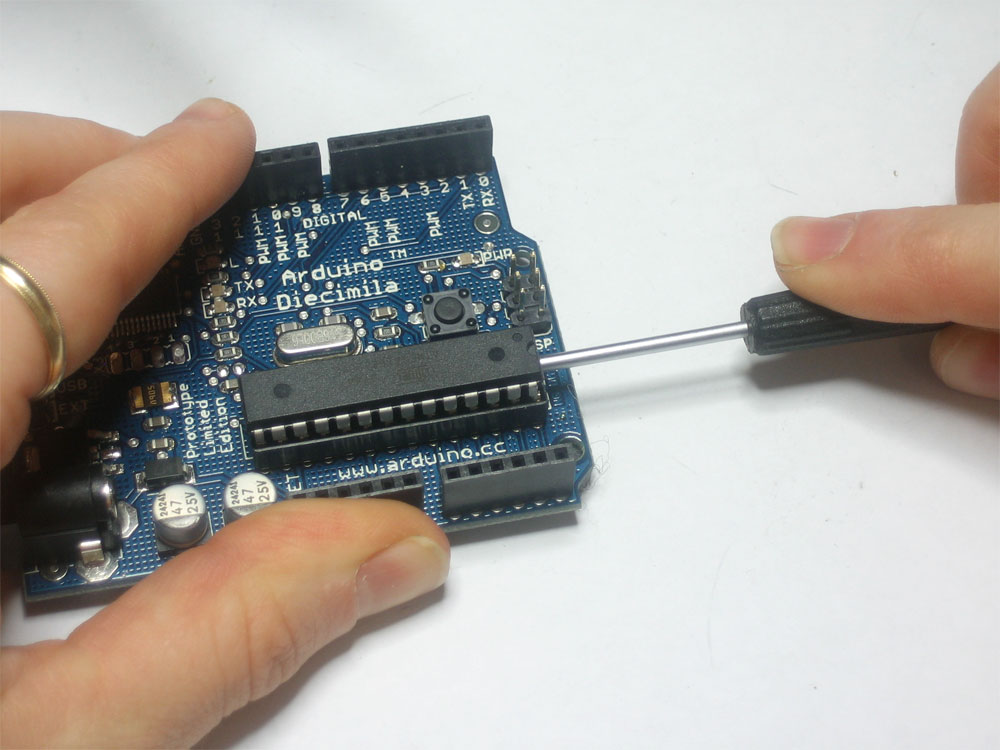
Se prendete il vostro Arduino, noterete un microcontrollore ATMEL proprio sulla scheda:
Microcontrollore puntato dal cacciavite
Come potete vedere ha molti più pin, piedini, rispetto alla nostra ATtiny85, che ha solo 8 pin, piedini.
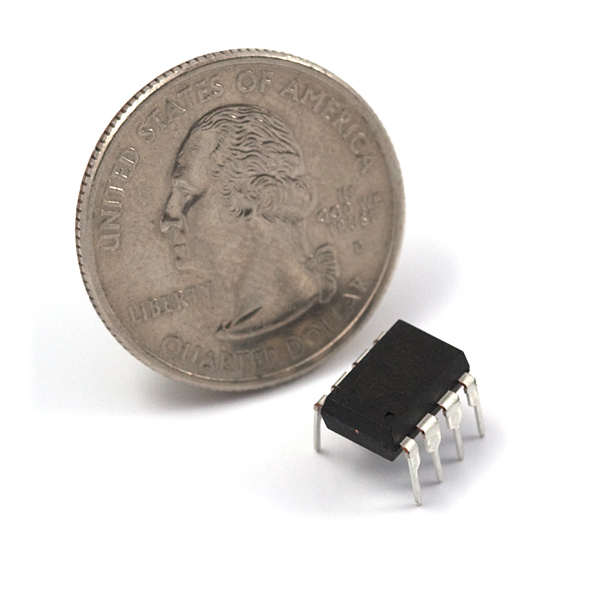
Eccola la nostra ATtiny85
Insomma, per rispondere alla domanda cos'è una ATtiny , la risposta più generica è "un altro microcontrollore", in particolare l'ATtiny85 ha la possibilità di caricare il codice Arduino.
Ed ecco perchè così tanto interesse per la versione ATtiny85.


La seconda domanda da porsi è: perchè usarla? 
ho già un Arduino, che fa più cose avendo anche più pin, piedini.

Forse è meglio vedere la soluzione di questa domanda da un'altro punto di vista.
Per tutti i progetti che avete realizzato con un Arduino, quanti pin avete utilizzato? 
Tipicamente dai 3 ai 5 pin, è raro utilizzarne di più. 

Altro punto di vista per rispondere a questa domanda è: quanto ci costa un Arduino?
Una volta creato il nostro progetto l'Arduino è giù utilizzato, e se volessi cominciare un nuovo progetto? 
E' impensabile comprare più Arduino, per diversi progetti, non costa poi così poco...
Per non parlare del fatto che, un Arduino, è veramente sprecata se la si mette in una scatola con solo 3 pin attaccati....
Molto più compatto e versatile d'un Arduino
Ora abbiamo diversi punti di vista per arrivare alla risposta: perchè usarla .
Arduino è un'ottima scheda di progetto, versatile ed utilizzabile per progettare di tutto.
Una volta progettata la nostra idea, basterà prendere una scheda compatibile con il codice Arduino, come la nostra ATtiny85, ed esportare il codice precedentemente provato su Arduino.
A questo punto, avremo un "mini Arduino" da mettere in qualsiasi scatola! 
Vi ricordo che un'ATtiny85 costa circa 3 euro!
Una nota aggiuntiva, più che utile, moltissime librerie per Arduino sono perfettamente compatibili con l'ATtiny85. Più avanti nelle guide lo metteremo meglio alla luce.


Avendo appena riposto alle domande minime per comprendere l'utilizzo e la necessità nello studiare la nostra ATtiny85, i prossimi passi saranno quelli necessari per compilare e far funzionare correttamente la nostra ATtiny85 con l'IDE d'Arduino.
martedì 4 agosto 2015

3Doodler hack

3Doodler hack

Prima di tutto, cos'è la penna 3Doobler? 
Questa penna nata su kickstarter, è una semplice versione "manuale" d'una stampante 3D. 
Per non perdere troppo tempo nella descrizione della penna, non compete a questo post, vi lascio un video autoesplicativo:


Ma guardiamo più da vicino questa penna:

Sul lato di questa penna troviamo 3 forellini, partendo da destra verso sinistra:
  • Pin 0 = GND
  • Pin 1 = Slow
  • Pin 2 = Fast
Collegando con un cavetto questi Pin, a coppie per chiudere il circuito, abbiamo queste combinazioni:
  • GND + Slow = la penna estrude in Slow
  • GND + Fast = la penna estrude in Fast
  • GND + GND = combinazione impossibile, non ci si riesce fisicamente!
  • Fast + Slow o Slow + Fast = nessun effetto, non utilizzata
  • Fast + Slow + GND = modalità Reverse
Quindi, solo le combinazioni verdi hanno senso, le altre no. In totale 4.
La domanda sorge spontanea, Fast, Slow e lo STOP? Basta non chiudere il circuito. Quindi collegare GND a nessun altro Pin.

Questo articolo nasce per poter collegare ad un Arduino, o in generale ad un controllore, che controlli automaticamente, secondo un programma, la nostra penna.

Bene, in sostanza dobbiamo collegare queste coppie per avere le 4 combinazioni essenziali.
Per farlo utilizziamo un transistor. 

Il principio di funzionamento è questo, il circuito è in ON ( immagine a sinistra ) quando Arduino manda un comando HIGH , +5 V.
Questo stato equivale a collegare due Pin, appunto in coppia.
L'opposto è il circuito in OFF ( immagine di destra ), quando Arduino manda un comando LOW, 0 V.

Sfruttando questo principio ho creato questo circuito con due transistor:

Arduino manda un segnale di HIGH o LOW sui Pin 8 e 7 . Mandando l'impulso HIGH si accende il transistor collegato a quel pin, mandano l'impulso LOW si spegne quel transistor al pin collegato.
Non accendendo nessun transistor ho la condizione di STOP.

Il codice ed il circuito relativo lo troverete sul mio GIT a questo indirizzo: 

domenica 28 giugno 2015

Braccio robotico controllato tramite bluetooth

Il passaggio successivo per il controllo del braccio robotico è l'utilizzo del modulo Maestro per i movimenti ed il modulo HC-06 per la gestione bluetooth.

Ovviamente è fortemente consigliato aver seguito le guide per il controllo del modulo HC-06: http://goo.gl/JY0qrp

Lo schematico riportato sopra illustra tutti i collegamenti necessari per l'utilizzo.

Per prima cosa dobbiamo cambiare la BAUD del nostro modulo bluetooth, riprendiamo la guida: http://goo.gl/SV2Rym  colleghiamo il modulo HC-06 come indicato nella guida linkata ed utilizzando il comando: AT+BAUD5 andiamo a cambiare la BAUD da 9600 a 19200 .
Abbiamo ora cambiato la frequenza alla quale il nostro modulo bluetooth risponde, ora fissata a 19200.

Ricordo che nell'esempio su GIT HC-06_AT va cambiata la frequenza di risposta alla riga 19.


Ora è tutto pronto per caricare il codice necessario, lo trovate qui: https://goo.gl/Uzz1sJ  sotto la cartella "HC-06__Me_Arm__BT" .

Il codice è commentato, quindi potrete seguire passo passo il funzionamento.

Riporto un breve riassunto d'utilizzo: 
  • Alla pressione del tasto 'a' vi verrà dato un messaggio di benvenuto.
  • Selezionando uno dei 4 motori disponibili, il primo a partire da 0, vi verrà comunicato il motore scelto.
  • Con i tasti 'j' e 'l' rispettivamente, si incrementerà o decrementerò il valore dedicato alla posizione del servo precedentemente selezionato.

giovedì 18 giugno 2015

Accensione d'un led su Arduino da telefono bluetooth

Ora che abbiamo visto come collegare e configurare il nostro HC-06 con Arduino, proviamo un vero e proprio utilizzo in remoto, tramite bluetooth d'un telefono.

Facciamo fede al nostro schema solito:


Una volta collegato come da schema, scarichiamo quest'app dall'Android Store: BlueTerm .
Con quest'app possiamo impartire comandi diretti a tutti i dispositivi bluetooth con i quali ci connetteremo.

Scarichiamo e carichiamo sull'Arduino l'esempio nella cartella "HC-06_blink_led_phone" che troviamo qui: https://goo.gl/CX1fiC


Connessione ed utilizzo:
Apriamo l'app, cerchiamo il nostro dispositivo denominato "HC-06". Alla richiesta della password digitiamo: 1234 .

A questo punto la lucina rossa del nostro HC-06 sarò rossa e fissa, non più lampeggiante, sinonimo d'una avvenuta connessione.
Il dispositivo è pronto a ricevere i comandi.

Se analizziamo il codice caricato tu Arduino, l'idea di base è quella di scrivere nel terminale un carattere 'a' per avere in risposta una scritta, oppure "0" o "1" per accendere o spegnere il led 13.

Questo è un banale ma primo esempio di collegamento e lettura di dati, da parte d'Arduino, ricevuto con il modulo bluetooth.

mercoledì 17 giugno 2015

Modulo HC-06 Bluetooth

Impariamo ad utilizzare il modulo HC-06 Bluetooth da interfacciare con il nostro Arduino.


Come ormai è a tutti noto, i moduli Bluetooth sono ormai ovunque, con la loro semplicità d'utilizzo e connessione. 
Infatti ogni qualvolta vogliamo collegarci ad un dispositivo Bluetooth ci basta cercarlo e collegarci direttamente. Al massimo verrà richiesta una password di sicurezza.

Qualunque modulo Bluetooth si occupa di gestire correttamente la trasmissione da dispositivo a dispositivo a dispositivo, dando l'impressione all'utilizzatore di non aver nulla che lo divide tra il mittente ed il destinatario. 


HC-05 o HC-06 ?
Ci sono diversi modelli di moduli HC-0x in circolazione, i più recenti e comuni sono i modelli 05 e 06. 
Questi modelli sono identici, stesso chip, ma montano una versione diversa di firmware.
In questa guida si parlerà del modello più recente, l'HC-06. 
Altre info qui: http://goo.gl/MFY6C3


Collegamento e settaggi:
Il primo passo è il corretto collegamento, in quanto una delle porte, quella di RXD, riceve segnali a 3.3V e non a 5V come Arduino genera.
Come risolvo?
Per risolvere il problema si utilizza un partitore resistivo. Il rapporto di partizione è R2=2*R1 .

Una volta collegato tutto correttamente carichiamo un programma di prova e settaggio, lo trovate a questo indirizzo, sotto "HC-06_AT" : https://goo.gl/CX1fiC

Una volta caricato, apriamo la nostra seriale d'Arduino e digitiamo "AT", senza apici e maiuscolo.
Se il dispositivo ci risponderò con "OK" il collegamento è avvenuto con successo.

Riporto qui sotto una serie di comandi compatibili con la versione HC-06:

ATOKUsed to verify communication
AT+VERSIONOKlinvorV1.8The firmware version (version might depend on firmware)
AT+NAMExyzOKsetnameSets the module name to “xyz”
AT+PIN1234OKsetPINSets the module PIN to 1234
AT+BAUD1OK1200Sets the baud rate to 1200
AT+BAUD2OK2400Sets the baud rate to 2400
AT+BAUD3OK4800Sets the baud rate to 4800
AT+BAUD4OK9600Sets the baud rate to 9600
AT+BAUD5OK19200Sets the baud rate to 19200
AT+BAUD6OK38400Sets the baud rate to 38400
AT+BAUD7OK57600Sets the baud rate to 57600
AT+BAUD8OK115200Sets the baud rate to 115200
AT+BAUD9OK230400Sets the baud rate to 230400
AT+BAUDAOK460800Sets the baud rate to 460800
AT+BAUDBOK921600Sets the baud rate to 921600
AT+BAUDCOK1382400Sets the baud rate to 1382400
Perchè dovrei voler cambiare la "baud rate" del mio dispositivo?
L'HC-06 può cambiare la sua risposta ad una frequenza ben definita, magari sulla classica 9600 abbiamo collegato un altro modulo, ed Arduino può non essere in grado di distinguere i segnali dei diversi dispositivi.

Per questo motivo possiamo regolare la risposta in una certa baud rate del nostro HC-06 .


domenica 22 febbraio 2015

Collegamento Arduino - Matlab

La guida si riferisce al metodo utilizzato prima del rilascio del pacchetto di comunicazione ufficiale da parte di Mathworks per Arduino.

Questa guida vuole unire due strumenti, apparentemente, molto diversi:
Arduino, un micro controllore collegabile a diversi sensori 
Matlab, un programma d'analisi matematica

L'idea di base è utilizzare Arduino per la corretta connessione/accoppiamento di diversi sensori, lasciando a Matlab il compito di raccogliere ed analizzare i risultati.

Di base Arduino comunica in modo seriale con il computer o altri dispositivi, quindi per il corretto collegamento Arduino & Matlab è necessario iniziare - inizializzare - un canale di comunicazione; appunto seriale.

Per prima cosa iniziamo da Arduino, apriamo l'IDE che utilizziamo sempre per scrivere e caricare i nostri programmi dal pc ad Arduino:


Copiamo il programma seguente:
 void setup(){  
Serial.begin(9600);
Serial.println('a');
char a = 'b';
while (a !='a'){
a=Serial.read();
}
}
void loop(){
}

Il semplice programma inizializza una seriale a 9600 baud, scrivendo la lettera 'a' sulla seriale. Il ciclo si conclude  quando dalla seriale viene letto una lettera diversa da 'a' . In questo modo il dispositivo in ascolto avrà comunicato il corretto collegamento. Ora veniamo al codice Matlab:
Per prima cosa dobbiamo comunicare - nativamente - a Matlab la porta utilizzata da Arduino per comunicare, per farlo dobbiamo aprire un nuovo documento di testo ed inserire:
-Dgnu.io.rxtx.SerialPorts=/dev/ttyS0:/dev/ttyUSB0:/dev/ttyACM0
Salviamo il file di testo con il nome "java.opts" , dove 'java' è il nome ed il '.opts'  l'estensione. Ora dobbiamo fare in modo che Matlab  carichi il file quando necessario, scriviamo nella Command Window di Matlab i seguenti comandi, tenendo nota del risultato d'ogni uno:
matlabroot
e successivamente
computer('arch') 
Il file "java.opts" andrà salvato nella locazione: $MATLABROOT/bin/$ARCH
Dove andremo a sostituire i nomi colorati con i percorsi trovati dai comandi applicati prima in Command Window.


Ora apriamo Matlab, nuova funzione e copiamo il seguente programma:
 %scrivere in console  
%instrhwinfo ('serial')
%comPort = '/dev/ttyACM0';
%[ s,flag ] = setupSerial( comPort );

function [s,flag] = setupSerial(comPort)

flag = 1;

s=serial(comPort);
set(s,'DataBits',8);
set(s,'StopBits',1);
set(s,'BaudRate',9600);
set(s,'Parity','none');
fopen(s); % fopen (serial),Connect serial port object to device
a='b';
while (a~='a')
a=fread(s,1,'uchar'); % fread (serial),Read binary data from device
end
if(a=='a')
disp('serial read');
end
fprintf(s,'%c','a'); % fprintf (serial),Write text to device
mbox= msgbox('Serial Communication setup.'); uiwait(mbox);
fscanf(s,'%u'); % fscanf (serial),Read ASCII data from device, and format as text
end

La funzione setupSerial si occupa, nella prima parte, del corretta inizializzazione tramite la seriale con Arduino.
La seconda parte invia una lettera diversa dalla 'a' in ingresso ad Arduino, confermando l'avvenuto collegamento.
Usiamo 'mbox' per visualizzare a schermo un messaggio d'avvenuto collegamento.


Ora basterà caricare nella Command Windows di Matlab i seguenti comandi:

- porta di collegamento con Arduino con il comando:
comPort = '/dev/ttyACM0';
- avviare la funzione con il comando:
[ s,flag ] = setupSerial( comPort );

Se tutto risponde correttamente si visualizzerà un avviso con la scritta "Serial Communication setup" .

NOTE:
Come potete vedere dall'immagine qui sopra di Matlab, la finestra "current folder" è aperta sulla cartella contenente il file della funzione. Se così non fosse, potremmo riscontrare qualche messaggio d'errore tipo: Undefined function 'setupSerial' for input arguments of type 'char'