Visualizzazione post con etichetta mestro. Mostra tutti i post

domenica 28 giugno 2015

Braccio robotico controllato tramite bluetooth

Il passaggio successivo per il controllo del braccio robotico è l'utilizzo del modulo Maestro per i movimenti ed il modulo HC-06 per la gestione bluetooth.

Ovviamente è fortemente consigliato aver seguito le guide per il controllo del modulo HC-06: http://goo.gl/JY0qrp

Lo schematico riportato sopra illustra tutti i collegamenti necessari per l'utilizzo.

Per prima cosa dobbiamo cambiare la BAUD del nostro modulo bluetooth, riprendiamo la guida: http://goo.gl/SV2Rym  colleghiamo il modulo HC-06 come indicato nella guida linkata ed utilizzando il comando: AT+BAUD5 andiamo a cambiare la BAUD da 9600 a 19200 .
Abbiamo ora cambiato la frequenza alla quale il nostro modulo bluetooth risponde, ora fissata a 19200.

Ricordo che nell'esempio su GIT HC-06_AT va cambiata la frequenza di risposta alla riga 19.


Ora è tutto pronto per caricare il codice necessario, lo trovate qui: https://goo.gl/Uzz1sJ  sotto la cartella "HC-06__Me_Arm__BT" .

Il codice è commentato, quindi potrete seguire passo passo il funzionamento.

Riporto un breve riassunto d'utilizzo: 
  • Alla pressione del tasto 'a' vi verrà dato un messaggio di benvenuto.
  • Selezionando uno dei 4 motori disponibili, il primo a partire da 0, vi verrà comunicato il motore scelto.
  • Con i tasti 'j' e 'l' rispettivamente, si incrementerà o decrementerò il valore dedicato alla posizione del servo precedentemente selezionato.

mercoledì 17 giugno 2015

Modulo HC-06 Bluetooth

Impariamo ad utilizzare il modulo HC-06 Bluetooth da interfacciare con il nostro Arduino.


Come ormai è a tutti noto, i moduli Bluetooth sono ormai ovunque, con la loro semplicità d'utilizzo e connessione. 
Infatti ogni qualvolta vogliamo collegarci ad un dispositivo Bluetooth ci basta cercarlo e collegarci direttamente. Al massimo verrà richiesta una password di sicurezza.

Qualunque modulo Bluetooth si occupa di gestire correttamente la trasmissione da dispositivo a dispositivo a dispositivo, dando l'impressione all'utilizzatore di non aver nulla che lo divide tra il mittente ed il destinatario. 


HC-05 o HC-06 ?
Ci sono diversi modelli di moduli HC-0x in circolazione, i più recenti e comuni sono i modelli 05 e 06. 
Questi modelli sono identici, stesso chip, ma montano una versione diversa di firmware.
In questa guida si parlerà del modello più recente, l'HC-06. 
Altre info qui: http://goo.gl/MFY6C3


Collegamento e settaggi:
Il primo passo è il corretto collegamento, in quanto una delle porte, quella di RXD, riceve segnali a 3.3V e non a 5V come Arduino genera.
Come risolvo?
Per risolvere il problema si utilizza un partitore resistivo. Il rapporto di partizione è R2=2*R1 .

Una volta collegato tutto correttamente carichiamo un programma di prova e settaggio, lo trovate a questo indirizzo, sotto "HC-06_AT" : https://goo.gl/CX1fiC

Una volta caricato, apriamo la nostra seriale d'Arduino e digitiamo "AT", senza apici e maiuscolo.
Se il dispositivo ci risponderò con "OK" il collegamento è avvenuto con successo.

Riporto qui sotto una serie di comandi compatibili con la versione HC-06:

ATOKUsed to verify communication
AT+VERSIONOKlinvorV1.8The firmware version (version might depend on firmware)
AT+NAMExyzOKsetnameSets the module name to “xyz”
AT+PIN1234OKsetPINSets the module PIN to 1234
AT+BAUD1OK1200Sets the baud rate to 1200
AT+BAUD2OK2400Sets the baud rate to 2400
AT+BAUD3OK4800Sets the baud rate to 4800
AT+BAUD4OK9600Sets the baud rate to 9600
AT+BAUD5OK19200Sets the baud rate to 19200
AT+BAUD6OK38400Sets the baud rate to 38400
AT+BAUD7OK57600Sets the baud rate to 57600
AT+BAUD8OK115200Sets the baud rate to 115200
AT+BAUD9OK230400Sets the baud rate to 230400
AT+BAUDAOK460800Sets the baud rate to 460800
AT+BAUDBOK921600Sets the baud rate to 921600
AT+BAUDCOK1382400Sets the baud rate to 1382400
Perchè dovrei voler cambiare la "baud rate" del mio dispositivo?
L'HC-06 può cambiare la sua risposta ad una frequenza ben definita, magari sulla classica 9600 abbiamo collegato un altro modulo, ed Arduino può non essere in grado di distinguere i segnali dei diversi dispositivi.

Per questo motivo possiamo regolare la risposta in una certa baud rate del nostro HC-06 .


martedì 19 maggio 2015

Delay() & Get Moving State

Una volta "perso" un po' di tempo su questi esempi, risolviamo i problemi relativo alla funzione delay() nel programma.

Analizziamo questo piccolo pezzo di codice a titolo d'esempio:
maestro.setTarget(0, 6000);
delay(3000);
maestro.setTarget(0, 4000);

Una volta impartito un comando di posizione maestro.setTarget il programma non attende il tempo effettivo necessario al braccio per arrivare fisicamente a quella posizione, ma esegue immediatamente la funzione successiva, in questo caso delay(3000) .

Questo si traduce nel fatto che il braccio non aspetterà realmente 3 secondi prima della posizione successiva.

Per poter sviare a questo non piccolo inconveniente si utilizza un'altra funzione offerta dalla Maestro library, Get Moving State.
Questa funzione attende l'effettivo completamente del movimento da parte del braccio, prima d'eseguire la funzione successiva.

Proviamo a modificare il primo esempio visto aggiungendo questa nuova funzione:
#include <PololuMaestro.h>

#ifdef SERIAL_PORT_HARDWARE_OPEN
#define maestroSerial SERIAL_PORT_HARDWARE_OPEN
#else
#include
SoftwareSerial maestroSerial(10, 11);
#endif

MicroMaestro maestro(maestroSerial);

void setup()
{
maestroSerial.begin(9600);
}

void loop()
{
maestro.setSpeed(0, 20);
maestro.setAcceleration(0, 200);

maestro.setTarget(0, 6000);
maestro.getMovingState();
delay(3000);

maestro.setTarget(0, 4000);
maestro.getMovingState();
delay(3000);
}

Riassumendo la funzione maestro.getMovingState() è sempre accoppiata alla funzione maestro.setTarget per attendere l'effettivo completamento del movimento da parte del braccio.

Primo esempio di programma per il braccio robotico

Iniziamo a vedere come utilizzare i comandi fondamentali della Maestro library per muovere correttamente i nostri Servo motori.
Per prima cosa proviamo ad utilizzare un solo motore Servo, successivamente proveremo ad utilizzarne più Servo contemporaneamente.

// L'esercizio mostra il movimento di 1 motore, con relative accelerazioni e velocità.
#include <PololuMaestro.h>

#ifdef SERIAL_PORT_HARDWARE_OPEN
#define maestroSerial SERIAL_PORT_HARDWARE_OPEN
#else
#include
SoftwareSerial maestroSerial(10, 11);
#endif

MicroMaestro maestro(maestroSerial);

void setup()
{
maestroSerial.begin(9600);
}

void loop()
{
//con la funzione setSpeed imposto il numero del motore, la sua velocità
maestro.setSpeed(0, 20);

//con la funzione setAcceleration imposto il numero del motore, la sua accelerazione . Questo numero è compreso tra 0 ( accelerazione massima ) e 255
maestro.setAcceleration(0, 200);

//con la funzione setTarget imposto una posizione al motore, tipicamente tra 4000 e 8000
maestro.setTarget(0, 6000);
delay(3000); //aspetto 3 secondi prima di passare alla prossima posizione

maestro.setTarget(0, 4000);
delay(3000); //aspetto 3 secondi prima di passare alla prossima posizione
}

Possiamo modificare diversi parametri, in questo esempio, per il singolo Servo:
  1. il numero del motore da comandare
  2. la sua velocità
  3. la sua accelerazione 
E' molto utile ed istruttivo capire cosa cambia il movimento del braccio al variare di questi parametri da noi fissati. Il passo immediatamente successivo è proprio il controllo di più motori contemporaneamente:

/* L'esercizio mostra il movimento di 3 motori contemporanemanete, con relative accellerazioni e velocità. 
*/

#include <PololuMaestro.h>

#ifdef SERIAL_PORT_HARDWARE_OPEN
#define maestroSerial SERIAL_PORT_HARDWARE_OPEN
#else
#include
SoftwareSerial maestroSerial(10, 11);
#endif

MicroMaestro maestro(maestroSerial);

void setup()
{
maestroSerial.begin(9600);
}

void loop()
{
//con la funzione setSpeed imposto il numero del motore, la sua velicità
maestro.setSpeed(0, 20);
maestro.setSpeed(1, 10);
maestro.setSpeed(2, 10);
//con la funzione setAcceleration imposto il numero del motore, la sua accellerazione . Questo numero è compreso tra 0 ( accelerazione massima ) e 255
maestro.setAcceleration(0, 200);
maestro.setAcceleration(1, 200);
maestro.setAcceleration(2, 200);

//con la funzione setTarget imposto una posizione al motore, tipicamente tra 4000 e 8000
maestro.setTarget(0, 6000);
maestro.setTarget(1, 4000);
maestro.setTarget(2, 4000);
delay(3000); //aspetto 3 secondi prima di passare alla prossima posizione

maestro.setTarget(0, 4000);
maestro.setTarget(1, 6000);
maestro.setTarget(2, 6000);
delay(3000);
}

Anche in questo caso i parametri che possiamo impostare sono i medesimi dell'esempio precedente, solo applicabili a diversi Servo motori.

giovedì 7 maggio 2015

Configurazione di base & Maestro library

Per prima cosa occupiamoci delle prime connessioni che ci forniranno una configurazione "base" per i nostri test e prove durate la programmazione.


Con queste connessioni saremo in grado di alimentare correttamente ogni componente, dal Maestro fino a tutti i motori utilizzati.
Rimane da collegare la USB che alimenta e comanda Arduino.

I motori sono connessi uno sotto l'altro nell'apposita parte dedicata, per maggiori informazioni sul collegamento vi riporto l'immagine seguente:


Installazione ed uso della Maestro library


Per prima cosa procuriamoci l'ultima versione dell'IDE d'Arduino dal sito ufficiale: http://goo.gl/JuskT
Una volta scaricato, scompattiamo il file "tar.xz" e apriamo la cartella appena scompattata.
Cliccando con il destro sul file denominato "arduino" , proprietà, permessi ed abilitiamo l'opzione esegui.
Ora basterà premere due volte sul file "arduino" per avviare l'eseguibile.

Un'opzione da eseguire per abilitare le porte USB per Arduino è la seguente, aprite il terminale e digitate:
sudo usermod -aG dialout <myuser>
Ricordatevi di sostituire la scritta in rosso con il nome del vostro user.

A questo punto l'IDE sarà pronto per ogni esigenza. 

Scarichiamo la libreria apposita per il nostro Maestro in questo modo:
Eseguiamo "Arduino", Sketch->Include Library->Manage Libraries .
A questo punto si aprirà una finestra con una funzione cerca, usiamola scrivendo: "PololuMaestro" .
Installiamo il pacchetto trovato.

A questo punto avremo a disposizione non solo la libreria, ma anche alcuni utili esempi.


sabato 2 maggio 2015

MeMa - Progetto braccio robotico

Il progetto braccio robotico nasce dell'idea di voler utilizzare al meglio il mio Arduino e Raspberry Pi per progetti o sviluppi futuri in diversi campi. Diciamolo, dopo poco ci si scoccia ad usare Arduino e la Raspberry Pi per accendere o spegnere led!
L'idea è quella di poter avere un modulo, un braccio in questo caso, pilotato da diversi motori per svolgere le più svariate funzioni, sempre mantenendo la compatibilità con i diversi moduli ( shell ) Arduino e Raspberry Pi.
In questa prima fase, il montaggio, reperiamo tutto il necessario per il controllo e la connessione del braccio robotico.

Per la base del braccio ho trovato molto interessante il progetto open source "MeArm", recuperabile a questo indirizzo : http://goo.gl/sxX13z

Scaricato il disegno, si può decidere di stamparlo in 3D oppure tagliarlo su d'un foglio di plexiglas con un taglio laser.
Una volta stampato/tagliato tutti i componenti , basterà utilizzare questa guida passo passo per il montaggio: http://www.instructables.com/id/Pocket-Sized-Robot-Arm-meArm-V04/

Per quanto riguarda i motori il progetto è sagomato con i motori tipo SERVO con queste dimensioni: http://goo.gl/j3gDnt
Non importa la marca del servo, la potenza o altro, conta solo la dimensione compatibile con il progetto.

Per le viti, attenersi alla guida passo passo; alcune di queste M3 non sono di comune uso, meglio trovare un rivenditore specializzato in viti vicino a casa propria .

Connessione e controllo 

Una volta assemblato il tutto , ci troviamo con 4motori da comandare in PWM, con un numero di porte da occupare su Arduino considerevolmente alto. Analizziamo un modo molto più elegante e funzionale per il controllo dei motori. 
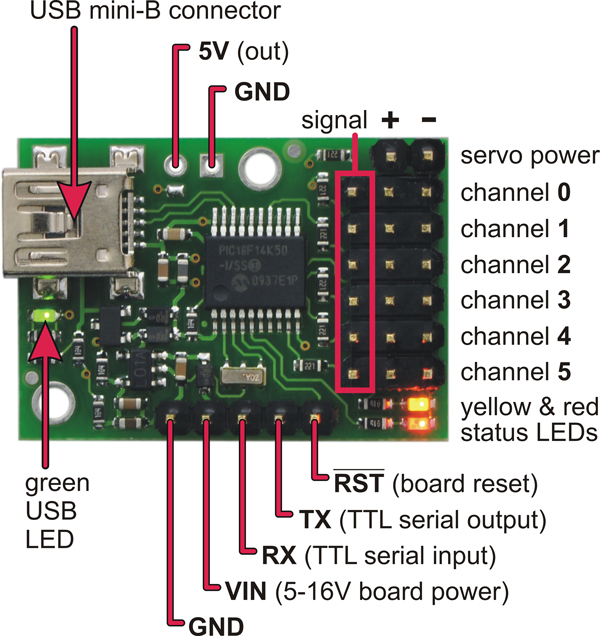
La mia soluzione è l'utilizzo d'un controller servo chiamato Maestro Micro: https://www.pololu.com/product/1350

Questo controller è comodo per controllare servo di diversa dimensione ed in numero elevato, oltre ad averne una miglior gestione. Per comandare questo controller sono necessari solo due pin d'Arduino.
Per controllare il corretto funzionamento del controller utilizzare questa libreria completa d'ogni funzione disponibile : https://github.com/pololu/maestro-arduino

Prossimamente scriverò qualche articolo con qualche riga di codice per comprendere meglio l'interfaccia tra controller e SERVO.