Riassunto con comandi, passaggi ed esempi del corso di Raspberry Pi in un'unica infografica.
Visualizzazione post con etichetta raspberry pi. Mostra tutti i post
Visualizzazione post con etichetta raspberry pi. Mostra tutti i post
lunedì 21 marzo 2016


sabato 5 settembre 2015
Make it Modena FabLab

Eccoci ci siamo quasi!
Vorrei spendere due righe per riassumere la mia esperienza e come, grazie alle persone giuste e tanta determinazione, siamo arrivati a questo punto, il FabLab.
martedì 17 febbraio 2015
Script python Transmission
Per questione di comodità ho deciso di scrivere due semplici script, uno per collegare rapidamente pc e Raspberry tramite il comando ssh ed uno direttamente sul Raspberry con i comandi più utili.
Ogni volta che ci collegheremo al Raspberry lo script sarà li e pronto per essere avviato con il comando sopra citato.
Raspberry connection script:
Riposto qui lo script, vi basterà copiarlo in un file di testo e cambiare l'estensione da .txt a .py .
#!/usr/bin/python
import os
print 'Raspberry connection script'
os.system("ssh pi@IP_RASPBERRY")
Ricordate di cambiare IP_RASPBERRY con l'indirizzo del vostro raspberry.
Salvate il tutto, cambiate successivamente l'estensione da .txt a .py .
Per renderlo subito eseguibile lo script clicchiamo con il destro, proprietà, permessi, mettiamo la spunta nell'ultima riga "esecuzione".
Una volta avviato vi verrò chiesto d'inserire la vostra password, e si collegherà automaticamente.
Raspberry Transmission script:
Questo script va scritto direttamente sul nostro raspberry, colleghiamoci tramite lo script appena scritto qui sopra ed iniziamo.
Creiamo lo script con il comando:
sudo nano transmissionora copiamo lo script riportato qui sotto:
----------
Ora salviamo premendo CTRL+O, invio per confermare il nome ed in fine CTRL+X per uscire dall'editor.
 #!/usr/bin/python
 #code by Dave Calaway http://goo.gl/7yt8Lf
 import os
 print 'Transmission script'
 while True:
  numero = int( raw_input('1 stop\n2 edit .json\n3 load setting\n4 reload transmission\n0 exit\n') )
  if numero == 1:
  os.system("sudo /etc/init.d/transmission-daemon stop")
  if numero == 2:
  os.system("cd /etc/transmission-daemon && sudo nano settings.json")
  if numero == 3:
  os.system("sudo /etc/init.d/transmission-daemon reload")
  if numero == 4:
  os.system("sudo /etc/init.d/transmission-daemon restart")
  if numero == 0:
  break
 print 'bye :D'
Ora salviamo premendo CTRL+O, invio per confermare il nome ed in fine CTRL+X per uscire dall'editor.
Ora proviamo ad avviarlo, scriviamo:
python transmissionora seguiamo le informazioni a monitor.
Ogni volta che ci collegheremo al Raspberry lo script sarà li e pronto per essere avviato con il comando sopra citato.
giovedì 19 dicembre 2013
Samba, condividere NAS in LAN & scp command

Teniamo fede all'immagine riportata qui sopra:
L'hard disk in fondo all'immagine è il nostro Raspberry con il nostro NAS ( hardisk ) attaccato e tramite un dispositivo di rete - tipicamente router - possiamo comandare e visionare il nostro Raspberry.
Abbiamo già studiato nelle guida: Connessione VNC , comandi & desktop in remoto
come collegarci e comandare il Raspberry, questa operazione è possibile da tutti i computer della rete - a patto di configurare ogni uno -
Mettiamo il caso che, il vostro Raspberry con NAS è in cantina, abbiamo terminato il download e vogliamo vederci il nostro file, dobbiamo scendere fino in cantina a prendere la NAS ( ? ).
Questo processo è assasi scomodo, perchè non condividere questa NAS con tutta la rete!
In nostro aiuto arriva il software Samba, che ci permetterà di condividere la nostra NAS con tutta la rete.
Per prima cosa colleghiamoci al Raspberry:
ssh pi@indirizzo_IP_RaspberryInstalliamo Samba:
sudo apt-get install samba samba-common-binConfiguriamola correttamente:
cd /etc/samba
sudo nano smb.confScorriamo fino alla sezione
##### Authentication #####Nella riga
# security = userCancelliamo il cancelletto - # -
Al termine salviamo premendo CTRL+O, invio per confermare il nome ed in fine CTRL+X per uscire dall'editor.
Ora impostiamo il nome utente e la password, ci serviranno per collegarci dagli altri computer della rete.
Riavviamo Samba:
sudo /etc/init.d/samba restart
sudo smbpasswd -a piNel caso abbiate cambiato il nome utente del vostro Raspberry mettetelo al posto del nome in rosso, altrimenti pi è quello di default.
Vi verrà chiesto d'inserire una password per accedere al NAS, ovviamente la password è a vostra scelta! Va reinserita due volte, per certificare la corretta scrittura.
Ora modifichiamo questo file:
sudo nano smb.confandiamo in fondo ed aggiungiamo queste righe:
[usb]Al termine salviamo premendo CTRL+O, invio per confermare il nome ed in fine CTRL+X per uscire dall'editor.
comment = USB Share
path = /mnt/nas
writeable = yes
Riavviamo Samba:
sudo /etc/init.d/samba restart
Il NAS è online per tutti i computer della rete. Basterà inserire nome e password per poter visionare il contenuto.
Da Ubuntu è visionabile dal Nautilus, in basso a sinistra, sotto Network.

Per altri OS la procedure è simile.
SCP command
Esiste un altro modo per trasferire file dalla Rasp al PC e viceversa, senza dover installare null'altro.
Il comando scp è un comando invocabile dal terminale per trasferire file(s), vi riporto un piccolo esempio:
voglio spostare dalla mia Rasp un file chiamato "file.txt", che si trova nella cartella "/mnt/nas/completi/" nel mio pc nella cartella "/home/" :
sudo file.txt pi@indirizzo_IP_Raspberry:/mnt/nas/completi /home/Se volessi postare più file sempre dalla stessa cartella:
sudo file.txt file2.txt file3.txt pi@indirizzo_IP_Raspberry:/mnt/nas/completi /home/Se volessi copiare tutto il contenuto della cartella "/mnt/nas/completi/":
sudo -r pi@indirizzo_IP_Raspberry:/mnt/nas/completi /home/
mercoledì 18 dicembre 2013
Formato Ext4 su Windows e Mac

Purtroppo questo formato non è visibile sotto macchine Windows o Mac, infatti quando inserirete il vostro dispositivo in un computer con OS non Linux, vi chiederà di formattarlo non rendendolo accessibile ne leggibile.
Questo problema può risultare molto fastidioso. Ci sono diversi programmi che vi permettono di risolvere il problema di compatibilità, ve ne cito alcuni:
http://www.ext2fsd.com/
http://www.diskinternals.com/linux-reader/
Vorrei ricordarvi che Linux può leggere tutti i formati, quindi il metodo migliore - a mio parere - è quello di spostare direttamente i file da un dispositivo Ext4 ad un dispositivo compatibile con Windows e Mac.
Da Samba:
Visualizzare il NAS da qualsiasi computer delle LAN: Samba
Da macchina con OS Linux:
Inseriamo sia il dispositivo Ext4 che quella compatibile con Windows e Mac, spostiamo semplicemente i file da una parte all'altra.
Da Raspberry:
Ricordate la funzione di visualizzazione monitor in remoto?
Siete di nuovo nella situazione precedente.
Vi ricordo che il Raspberry non riesce a gestire HD usb senza alimentazione esterna!
Comandi utili
Vorrei spendere 2 righe per riepilogare alcuni comandi utili:
Far fermare transmission, usatela prima di fare modifiche al file di configurazione:
Ricarica impostazioni , nel caso le abbiate cambiate:
Per Raspberry
Colleghiamoci al terminale del nostro Raspberry:
ssh pi@indirizzo_IP_RaspberryNoterete che siete collegati al vostro Raspberry quando il vostro terminale inizierà così:
pi@raspberrypi:~$Riavvio Raspberry:
sudo rebootFunzione per cercare gli aggiornamenti nel Raspberry:
sudo apt-get update
sudo apt-get upgrade
Per Transmission Daemon
sudo /etc/init.d/transmission-daemon stopModificare impostazioni:
cd /etc/transmission-daemon
sudo nano settings.jsonAl termine salviamo premendo CTRL+O, invio per confermare il nome ed in fine CTRL+X per uscire dall'editor.
Ricarica impostazioni , nel caso le abbiate cambiate:
sudo /etc/init.d/transmission-daemon reloadFar ripartire transmission:
sudo /etc/init.d/transmission-daemon restart
Per Samba
Riavvio Samba:
sudo /etc/init.d/samba restart
martedì 17 dicembre 2013
IP statico & porte
Come ho ricordato nella guida Settaggi avanzati settings.json - punto 1 - il primo fattore per l'aumento del download è l'apertura delle porte di comunicazione.
Sostanzialmente il software, le applicazioni , comunicano con l'hardware tramite apposite porte, chiamate in gergo tecnico SUP.
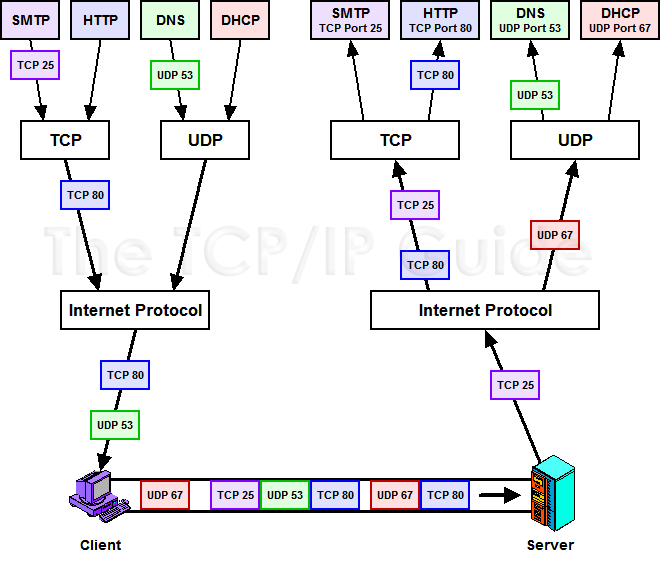
Ogni connessione è caratterizzata da 2 importanti fattori: uno l'indirizzo IP ed l'numero di porta.
E' indispensabile definire questi due valori per poter usufruire a pieno della potenza del protocollo torrent.
Indirizzo IP statico
Per prima cosa dobbiamo impostare l'indirizzo IP statico al nostro Raspberry.
Ogni volta che si collega un nuovo dispositivo alla nostra LAN, dobbiamo dargli un nome, nel caso d'una macchina un'indirizzo IP. Questo numerino identifica la macchina nella nostra rete - è di fatto il suo nome - di modo che quando arrivino pacchetti per lui, non si perda tempo a rintracciarlo ogni volta.
Nel caso vada via la luce, il router ridarà da zero i nomi ai dispositivi della LAN, e non è detto che riassegni gli stessi valori! In questo modo il nostro Raspberry cambierà indirizzo - nome - costringendoci a cambiare l'indirizzo IP impostato nelle guide viste in precedenza!!
Quindi con questa funzione diremo alla macchina di non farsi dare un indirizzo a caso, ma sempre lo stesso.
Conosciamo già questo indirizzo IP del Raspberry, lo abbiamo cercato nella guida Connessione VNC, comandi & desktop in remoto e lo utilizziamo tutt'ora per raggiungere ed impartire ordini al Raspberry.
Colleghiamoci al Raspberry:
ssh pi@indirizzo IP RaspberryOra cerchiamo tutti gli indizi utili:
sudo ifconfigIn questa schermata cerchiamo l'indirizzo IP del nostro Raspberry, poi la sua mascchera o mask, essa è composta da da 4 gruppi di cifre - come l'IP - ma è composta prevalentemente da 255.
Esempio: 255.255.255.0
Ricapitolando, ora conosciamo l'indirizzo IP e la maschera del nostro Raspberry.
Ora diamo il comando:
routeCompariranno diverse informazioni, tenete nota dell'indirizzo nella colonna gateway alla riga default.
Questo è l'IP del nostro router - il suo nome - .
Ricapitolando, ora conosciamo: IP e maschera Raspberry e l'IP del nostro router.
Ora andiamo ad utilizzare queste informazioni:
cd /etc/network
sudo nano interfacesVi si dovrebbe aprire una pagina simile a questa:
auto loVi segno in rosse le modifiche da applicare, in blu le righe da aggiungere, in verde gli indirizzi da inserire:
iface lo inet loopbackiface eth0 inet dhcp
allow-hotplug wlan0iface wlan0 inet manualwpa-roam /etc/wpa_supplicant/wpa_supplicant.confiface default inet dhcp
auto lo
iface lo inet loopback
#iface eth0 inet dhcp
auto eth0
iface eth0 inet static
address IP_Raspberry
gateway IP_router
netmask marchera_Raspberry
allow-hotplug wlan0
iface wlan0 inet manual
wpa-roam /etc/wpa_supplicant/wpa_supplicant.conf
iface default inet dhcpAl termine salviamo tutto con:
CTRL+O, invio per confermare il nome ed in fine CTRL+X per uscire.
Ora riavviamo il Raspberry:
sudo rebootPer verificare il corretto funzionamento usiamo il comandi PING:
ping google.itSe riceviamo risposta con tante stringhe una dietro l'altra, allora è tutto perfettamente funzionale!
Fermiamo il ping con CTRL+C.
Esempio di ping:
Porte di comunicazione
Port-forwardCerchiamo la marca del nostro dispositivo, successivamente il modello ed in fine il protocollo transmission.
Seguiamo la guida a monitor per la configurazione delle porte.
Ricordatevi che abbiamo già impostato l'IP statico e l'indirizzo IP del vostro dispositivo è quello del Raspberry!
Ora dobbiamo dire a transmission quale porta usare.
Riavviamo il router - basta spegnerlo e riaccenderlo - successivamente torniamo al terminale del nostro Raspberry:
ssh pi@indirizzo IP Raspberryalla configurazione del nostro transmission nel file "settings.json":
sudo /etc/init.d/transmission-daemon stop
cd /etc/transmission-daemon
sudo nano settings.jsonCerchiamo la riga:
"peer-port": nostra_porta,Inseriamo il numero della nostra porta al posto di nostra_porta.
Ora salviamo premendo CTRL+O, invio per confermare il nome ed in fine CTRL+X per uscire dall'editor.
Ora riavviamo transmission:
sudo /etc/init.d/transmission-daemon reload
sudo /etc/init.d/transmission-daemon restart
Per testare la porta utilizziamo il programma transmission remote gui, in alto premiamo la piccola chiave inglese, scheda network, sotto "incoming port" troveremo la nostra porta impostata.
Ora premiamo su "test port", se il test darà successo l'operazione è andata a buon fine!
domenica 15 dicembre 2013
Settaggi avanzati settings.json
Come per qualsiasi download come si rispetti, la prima domanda che ci si pone è la seguente:
Come incremento la mia velocità di download?
Questa domanda ha diverse risposte, più o meno facili per ogni applicazione o mezzo trasmissivo, ma noi ci fermeremo a risolvere il problema dal punto di vista dei torrent.
Ogni software torrent applica un protocollo di base, per permettere la comunicazione anche tramite di gestione torrent diversi, il quale ha sempre - chi più chi meno - le stesse impostazioni.
Quindi tutte le impostazioni e i calcoli che volgeremo saranno utili non solo per transmission daemon, ma anche per qualsiasi altro software torrent.
1.Prima tra tutte, le porte per la comunicazione.
Ebbene si, se dobbiamo essere sinceri e pensare quale tra le diverse soluzioni da il maggior download è proprio questa, l'impostazione delle porte.
Ogni software dialoga con un'infrastruttura di rete - ubuntu con il vostro computer per intenderci, software con hardware - ed ogni qualvolta deve comunicare in internet ha bisogno di seguire protocolli rigidi di trasmissione.
Le porte sono vie preferenziali per lo scambio di informazioni, quindi anche dei torrent.
Ho preferito scrivere una guida a parte per poter analizzare meglio le diverse problematiche raggiungibile a questo indirizzo:
Il vero valore importante è l'upload, in quanto se troppo elevato, non limitato superiormente, compromette la velocità dell'intera connessione.
Per poter comprendere meglio questi valori utilizziamo questi sito:
http://www.speedtest.net/
NB: Eseguiamo il test di velocità; ricordatevi di spegnere eventuali programmi di download che avete acceso sulla vostra linea, invalideranno questo risultato!
I risultati sono due, appunto il vostro download ed upload. Analizziamoli:
Entrami sono espressi in Mega bit per secondo [ Mbps ] , a noi serve convertire questi valori in Kilo bit per secondo [ Kbps ].
Per convertire da M a K moltiplichiamo il nostro valore per 100.
Esempio, upload : 0.200 Mbps ----> x 100 ------> 200 Kbps
Ora colleghiamoci al nostro terminale del Raspberry:
Nel caso di questa guida il numero è:
200 Kbps /10 = 20
Ora riavviamo transmission:
Come stavo dicendo il download è un fattore secondario, in quanto qualsiasi programma torrent lavora al meglio delle proprie condizioni. Tipicamente il download è lasciato libero di correre al massimo e non necessita d'un valore massimo come l'upload.
Comunque sia, se ritenete necessario inserire un valore di guardia anche nel download vi mostrerò come fare:
torniamo nelle impostazioni:
Controlliamo che questa riga contenga il valore " true" :
Ora riavviamo transmission:
Io li ritengo secondari per il 90% degli utenti.
Mi limiterò a riportare questi valori che sono riportati nella guida ufficiale di transmission:
2. Limiti di download e uploadTorrent ha due settaggi molto importanti che riguardano il download e l'upload, rispettivamente quanto noi scarichiamo e quanto noi carichiamo.
Il vero valore importante è l'upload, in quanto se troppo elevato, non limitato superiormente, compromette la velocità dell'intera connessione.
Per poter comprendere meglio questi valori utilizziamo questi sito:
http://www.speedtest.net/
NB: Eseguiamo il test di velocità; ricordatevi di spegnere eventuali programmi di download che avete acceso sulla vostra linea, invalideranno questo risultato!
I risultati sono due, appunto il vostro download ed upload. Analizziamoli:
Entrami sono espressi in Mega bit per secondo [ Mbps ] , a noi serve convertire questi valori in Kilo bit per secondo [ Kbps ].
Per convertire da M a K moltiplichiamo il nostro valore per 100.
Esempio, upload : 0.200 Mbps ----> x 100 ------> 200 Kbps
Ora colleghiamoci al nostro terminale del Raspberry:
ssh pi@indirizzo raspberryAndiamo nelle impostazioni:
sudo /etc/init.d/transmission-daemon stop
cd /etc/transmission-daemon
sudo nano settings.jsonOra cerchiamo la riga denominata:
"speed-limit-up: numero,Andiamo a sostituire numero - senza cancellare ne spostare null'altro! - con il nostro valore di upload in Kbps diviso 10.
Nel caso di questa guida il numero è:
200 Kbps /10 = 20
speed-limit-up: 20Ora controlliamo che questa riga contenga il " true ":
"speed-limit-up-enabled": true,Ora salviamo premendo CTRL+O, invio per confermare il nome ed in fine CTRL+X per uscire dall'editor.
Ora riavviamo transmission:
sudo /etc/init.d/transmission-daemon reloadsudo /etc/init.d/transmission-daemon restart
Come stavo dicendo il download è un fattore secondario, in quanto qualsiasi programma torrent lavora al meglio delle proprie condizioni. Tipicamente il download è lasciato libero di correre al massimo e non necessita d'un valore massimo come l'upload.
Comunque sia, se ritenete necessario inserire un valore di guardia anche nel download vi mostrerò come fare:
torniamo nelle impostazioni:
sudo /etc/init.d/transmission-daemon stop
cd /etc/transmission-daemon
sudo nano settings.jsonOra cerchiamo la riga denominata:
"speed-limit-down": numero,Inseriamo qui il nostro numero massimo in Kbps che desideriamo non far superare al torrent.
Controlliamo che questa riga contenga il valore " true" :
"speed-limit-down-enabled": true,Ora salviamo premendo CTRL+O, invio per confermare il nome ed in fine CTRL+X per uscire dall'editor.
Ora riavviamo transmission:
Questo valore è da impostare solo se ne avrete un reale bisogno, in quanto il suo valore è specifico per il vostro scopo.sudo /etc/init.d/transmission-daemon reloadsudo /etc/init.d/transmission-daemon restart
3.Settaggio di finezzaVolendo essere precisi fino in fondo, ci sono ancora dei valori di finezza che possono essere settati.
Io li ritengo secondari per il 90% degli utenti.
Mi limiterò a riportare questi valori che sono riportati nella guida ufficiale di transmission:
https://trac.transmissionbt.com/wiki/EditConfigFilesAllego inoltre una pratica calcolatrice che può aiutarvi in alcuni conti fini:
http://infinite-source.de/az/az-calc.html
venerdì 13 dicembre 2013
Transmission remote/web gui

Insomma non è il massimo per l'utente medio e nemmeno per lo smanettone!
In questa breve guida impareremo ad utilizzare Transmission Daemon in modo grafico, grazie ad un semplice ma completo programma oppure una snella interfaccia web.
Web gui:
Molto più snella e rapida, permette tutte le funzioni di base di qualsiasi software torrent.Per accedervi basta scrivere, nel browser, il vostro indirizzo del raspberry seguito da " :9091" . Vediamo un esempio, ipotizzo il mio indirizzo del raspberry: 198.16.8.1
198.16.8.1:9091
Transgui:
Questa semplice applicazione segue la stessa interfaccia grafica del software Transmission, Utorrent, BitTorrent e simili. A differenza dell interfaccia WEB ha menù più avanzati.Iniziamo installando il software:
sudo apt-get install transguisuccessivamente avviamo il programma.
Ed eccoci nell'ambiente. Come potete vedere è come un qualsiasi software di gestione e condivisione torrent, con tanto di settaggi.
Essendo il primo avvio vi verranno chiesti i seguenti dati:
Remote host: è l'indirizzo del nostro rasberry
User name: inserite il vostro nome - quello che abbiamo impostato durante la guida precedente -
Password: inserite la vostra password - sempre inserita seguendo la guida precedente -Questi settaggi verranno salvati in modo da non essere più richiesti in seguito.
N.B.
I settaggi avanzati che imposterete da questi software, come porte o velocità , saranno persi ad ogni riavvio! Per risolvere questo problema consiglio di guardare la mia guida avanzata: Settaggi avanzati settings.json
giovedì 12 dicembre 2013
Installazione Transmission Daemon

Ci sono diversi software per la gestione dei file torrent, dai più semplici ai più ricchi di funzioni.
Tuttavia tutti questi software hanno un'interfaccia, cioè un software che visualizza cosa si sta facendo in modo grafico.
In dispositivi come il raspberry, a potenza limitata, l'interfaccia utente è dispendiosa, quindi è consigliabile utilizzare un software a "linea di comando".
Per intenderci, il terminal è a "linea di comando", vediamo solo linee con i comandi, senza mouse ne schermate grafiche.
Un software per il download di file torrent senza ambiente grafico è : Transmission daemon.
"Ma quindi dovrò sempre usare la linea di comando per tutte le funzioni torrent? "
Assolutamente no! State tranquilli! Solo il suo funzionamento è delegato alla linea di comando, per COMANDARLO useremo un software grafico, qui riportato: Transmisson remote gui
La guida è un po' lunga, prendetevi un paio d'ore per leggerla con calma e seguire passo per passo i diversi step.
Note preliminari: consiglio fortemente di leggere ed applicare queste due guide:
- Connessione VNC , comandi & desktop in remoto
- Configurazione NAS , Network Attached Storage
Per prima cosa svolgiamo eventuali aggiornamenti:
sudo apt-get updateora installiamo Transmission daemon:
sudo apt-get install transmission-daemonOra abbiamo installato transmission.
Per il suo corretto funzionamento abbiamo bisogno di 2 cartelle: la prima per i download in corsa ed una per i download completati.
Iniziamo creando le due cartelle, io farò riferimento alla cartella collegata alla NAS della mia guida.
mkdir /mnt/nas/completi
mkdir /mnt/nas/incompletiA questo punto possiamo configurare transmission:
cd /etc/transmission-daemonapriamo l'editor per poter modificare la configurazione:
sudo nano settings.jsonsi aprirà un editor di testo, le righe che vedete sono campi per i settaggi.
Andiamo a cercare questi settaggi, e modifichiamoli con le destinazioni sottostanti:
"download-dir": "/mnt/nas/completi"
"incomplete-dir": "/mnt/nas/incomplete"Ora abilitiamo il controllo remoto:
"rpc-enabled": true
"rpc-whitelist-enabled": false
"rpc-username": "nome"
"rpc-password": "password"Rimpiazzate le parole nome e password con un vostro nome e password a vostra scelta; saranno quelle necessarie per collegarsi in remoto a transmission.
Sempre CTRL+O , invio, CTRL+X .
Carichiamo i dati appena inseriti con il comando:
sudo /etc/init.d/transmission-daemon reload
sudo /etc/init.d/transmission-daemon restartOra dobbiamo seguire una sfilarata di comandi per poter abilitare diversi permessi.
sudo /etc/init.d/transmission-daemon stop
sudo adduser utente debian-transmission
sudo nano /etc/init.d/transmission-daemon
USER=utente
sudo chown utente -R /var/lib/transmission-daemon/info/
sudo chown utente /etc/transmission-daemon/settings.json
sudo usermod -a -G debian-transmission utente
sudo chgrp debian-transmission /mnt/nas/incompleti
sudo chgrp debian-transmission /mnt/nas/completi
sudo chmod 777 /mnt/nas/incompleti
sudo chmod 777 /mnt/nas/completiOra possiamo finalmente caricare nuovamente transmission:
sudo /etc/init.d/transmission-daemon start
Per concludere, qualche piccolo aiuto opzional:
sudo nano /etc/sysctl.confModifichiamo questa riga con questo valore:
vm.min_free_kbytes = 16384Sempre CTRL+O , invio, CTRL+X .
Digitiamo ora:
sudo nano /boot/cmdline.txtIn questo file aggiungiamo la riga in grassetto:
dwc_otg.lpm_enable=0 console=ttyAMA0,115200 kgdboc=ttyAMA0,115200 console=tty1 root=/dev/mmcblk0p2 rootfstype=ext4 elevator=deadline smsc95xx.turbo_mode=N rootwait
Sempre CTRL+O , invio, CTRL+X .
Abbiamo finalmente concluso! Riavviamo il tutto con:
sudo reboot
Ok, ora transmission daemon partirà automaticamente ogni volta che il raspberry verrà alimentato.
Iscriviti a:
Post (Atom)